تاریخ : دوشنبه 06 شهریور 1391
نویسنده : hamidrezakhouri
دانستنی های جدید ، مطالب کوتاه جالب


آیا میدانستید انسان برای اولین بار در ۱۷۸۳پرواز را تجربه کرد و توانست ۸کیلومتر با بالن پرواز کند؟

آیا میدانستید جمیعت جهان تا ۵۰ سال آینده از مرز ۹ میلیارد نفر خواهد گذشت ؟

آیا میدانستید گرمترین سیاره زهره می باشد این سیاره درجه حرارت ثابتی دارد که ۴۶۲می باشد؟

آیا میدانستید عمر خورشید ۵ میلیارد سال می باشد ؟

آیا میدانستید عمر کهکشان راه شیری ۱۰ میلیارد سال می باشد ؟

آیا میدانستید نقره صدها بار از مواد ضد عفونی قوی تر است و ۶۵۰ نوع میکروب را از بین می برد ؟

آیا میدانستید مساحت کره زمین ۵۱۵ میلیون کیلومتر است ؟

آیا میدانستید کهکشان راه شیری بیش از ۱۰۰ میلیون ستاره دارد ؟

آیا میدانستید حنجره زرافه تار صوتی ندارد و گنگ است ؟

آیا میدانستید تنها غذائی که فاسد نمی شود عسل است ؟

آیا میدانستید پلک زدن زنان ۲ برار پلک زدن مردان است ؟

آیا میدانستید قدیمی ترین بنا در شمال توکیو است که ۵۰ هزار سال قدمت دارد ؟

آیا میدانستید روزانه ۱۴۰۰۰ نفر به بیماری ایدز مبتلا می شوند ؟

آیا میدانستید مقاوم ترین ماهیچه در بدن زبان است ؟

آیا میدانستید لایه پوستی که آرنج دست را پوشیده هر ۱۰ روز یکبار عوض میشود ؟

آیا میدانستید در هر قطره آب ۳۳ میلیارد الکترون وجود دارد ؟

آیا میدانستید مرغ با شنیدن موسیقی بزرگترین تخم را میگـذارد ؟

آیا میدانستید مورچه کارگر تا ۵ سال و مورچه ملکه تا ۲۵ سال عمر میکند ؟

آیا میدانستید زنبور عسل ۲ معده دارد یکی برای جمع آوری عسل و دیگری برای هضم غذا ؟

آیا میدانستید مورچه نسبت به بدنش بزرگترین مغز را دارد ؟

آیا میدانستید همه نوزادان میگو نر میشوند و بعد از چند هفته بخشی از نوزادان به ماده تبدیل میشوند؟

آیا میدانستید افرادی که در اثر گزندگی زنبور میمیرند بیش از افرادی هستند که در اثر مار گزدگی میمیرند؟

آیا میدانستید حس بویایی خرس تقریباً ۱۰۰ برابر قوی تر از حس بویایی انسان است ؟

آیا میدانستید عریض ترین آبشار جهان خن است عرضی ۱۱ کیلومتر و ارتفاع بین ۱۶ تا ۲۱ متر دارد؟

آیا میدانستید بدن انسان قادر است در ظرف ۱ ساعت ۲ لیتر عرق تولید کند ؟

آیا میدانستید با چشم غیر مجهز به تلسکوب می توان ۶ هزار ستاره را در آسمان مشاهده کرد ؟

آیا میدانستید کشور تایوان از نظر موقیعت جغرافیائی در خطرناکترین نقطه جهان قرار دارد ؟

آیا میدانستید در جهان فقط ۷ هزار ببر وجود دارد ؟

آیا میدانستید تشکیل و تولد سیاره ای مشابه زمین حداقل به ۳ میلیون سال نیاز دارد ؟

آیا میدانستید برای فرار از جاذبه زمین به سرعت ۱۱ کیلومتر در ثانیه نیاز است ؟

آیا میدانستید ظروف پلاستیکی ۵۰ هزار سال در برابر تجزیه و فرسودگی مقاوم اند ؟

آیا میدانستید از یک درخت معمولی می توان ۵۰۰ تا ۱۰۰۰ کیلو کاغذ تولید کرد ؟

آیا میدانستید آهن فلزی است که بیشتر از دیگر فلزات در جهان مصرف دارد ؟

آیا میدانستید مغز بیشتر انرژی را در بدن مصرف میکنند به همین دلیل هم از سایر نقاط بدن گرمتر است؟

آیا میدانستید انجیر خشک کرده ۶ برابر انجیر تازه مقوی تر است ؟

آیا میدانستید سالانه ۸۶ میلیون نفر به جمعیت جهان اضافه می شود ؟

آیا میدانستید با پیشرفت علم هنوز برای دانشمندان ساختن عسل کشف نشده است ؟

آیا میدانستید ۹۰% مردم در نیمکره شمالی زندگی میکنند ؟

آیا میدانستید درخت خرمای نر هرگز بار نمی آورد ؟

آیا میدانستید پروتئین تخم مرغ بیشتر از شیر و گوشت است ؟

آیا میدانستید سرکه قدیمی ترین تیزابی است که توسط مصریان در حدود ۳ هزار سال قبل کشف شد؟

آیا میدانستید مساحت خلیج فارس ۲۴۰ هزار کیلومتر مربع میباشد ؟

آیا میدانستید اولـیـن تــمـاس تـلفـنی ایـران سـال ۱۲۸۵ خـورشـیـدی در تـهـران برقرار شد ؟

آیا میدانستید نوعی کوسه دارای ۳۵۰۰ دندان می بـــاشد که از هیچ یک از آنها استفاده نمیکند ؟

آیا میدانستید بـدن انـســان برای حفظ تعادل خود در حـال ایستادن از ۳۰۰ عضله استفاده میکند ؟

آیا میدانستید سرعت سریعترین حلزون ۲۳ میلیمتر در ثانیه میباشد یعنی ۱کیلومتر در ۵ شبانه روز؟

آیا میدانستید چـگـالـی زمـیـن از سیارات دیـگر منظومه شمسی بیشتر است ؟

آیا میدانستید هر فرد هنـگام غــذا خوردن بطور مـتـوسط ۲۹۵ بار عمل بلعیدن را انجام می دهد ؟

آیا میدانستید خواب کمتر از ۶ ساعت و بیشتر از ۸ خطر ابتلا به دیابت را افزایش میدهد ؟


.

.

.

--------


|
امتیاز مطلب : 0
|
تعداد امتیازدهندگان : 0
|
مجموع امتیاز : 0
تاریخ : دوشنبه 06 شهریور 1391
نویسنده : hamidrezakhouri

آیا می دانید قیمت روغن ها مایع مثل آفتابگردان اگر واقعی باشد حدود 12 الی 15 هزار تومان خواهد بود ولی الان در بازار 900 الی 800 تومان است که از یک کیلو تخم آفتابگردان ارزانتر است...


بسیار مهم و حیاتی ، لطفا حوصله کنید و تا انتها بخوانید !!!! ...

· آیا می دانید قیمت روغن ها مایع مثل آفتابگردان اگر واقعی باشد حدود 12 الی 15 هزار تومان خواهد بود ولی الان در بازار 900 الی 800 تومان است که از یک کیلو تخم آفتابگردان ارزانتر است.

· آیا می دانید بیشتر محتوای روغن های مایع از پارافین خوراکی که محصول پالایشگاهای نفت است درست شده است که کلسترول خون را افزوده موجب چربی خون و... می شود که کشنده است.

· آیا می دانید در اکثر کارخانه های آبلیموهای صنعتی حتی یک عدد لیمو هم وارد نمی شود و آب لیمو صنعتی از (( آب کاه)) بعلاوه برخی اسانسها و جوهر نمک تولید می شود که همین امر موجب ته نشین نشدن محتوای آب لیمو می باشد

· آیا می دانید کره گیاهی دروغی بیش نیست و با مواد پایه ای نفت و در برخی کشورها فضولات انسانی تولید می شود و موجب تشکیل پلاک اتروم در عروق کرونر قلب و بیماری های ایسکمیک قلبی می شود و شعار ((کره مارگارین(گیاهی)دوست قلب شما)) فریب افکارعمومیست.

· آیا می دانید مواد قندی موجود در نوشابه ها موجب پوسیدگی دندانها می شود (دندان شکسته داخل نوشابه پس از 7 ساعت حل می شود).

· آیا می دانید سس مایونز از همه غذاها مضرتر برای صدمه به پوست و جوش صورت است.

· آیا می دانید پنیر پفک اغلب پنیر تلخ( پنیر فاسد) و گندیده تاریخ مصرف گذشته می باشد چسبندگی پفک براساس تحقیقات تا 7 بار مسواک هم تمیز نمی شود و موجب بی اشتهایی میشود و آمار مصرف پفک در ایران روزانه هر نفر 2 عدد می باشد

… و اما چه کنیم؟

بهترین غذا آبگوشت با گوشت گوسفند است و بهترین روغن, روغن حیوانی است. روغن کنجد و زیتون هم بهترین روغن گیاهیست.

بهترین نان نانهای سبوس دار است مثل نان سنگک بهترین نوشابه سکنجبین است که ترکیب مقداری عسل سرکه و ... می باشد بیش از صد نوع چای هم اکنون در کشور ما موجود است که متناسب با مزاجها مصرف انواع آنها توصیه می شود مثل( چای کوهی, گل گاو زبان, سنبل الطیب, گزنه, زنجبیل, گل نسترن, پونه, بابونه, دارچین, آویشن, استخودوس,...) همراه کمی نبات بجای قند وشکر استفاده از خرما, ارده شیره انواع میوه ها کشمش, توت خشک, عسل بسیار بجاست.

بهترین ظرف که هم کمبودهای خون بدن را جبران کرده و هم موجب میکروب زدائی از غذا می شود ظرف سنگی و مسی می باشد

بهترین تنقلات آجیل های طبیعی هستند که به جهت طبع گرمشان بسیار مفید می باشند( مصرف آجیل ها جزء فرهنگ عمومی بوده است) غذاهای خورشی سنتی, غذاهای سرخ نشده، سبزی خوردن بویژه نعنا بجای سالادهای امروزی, لبنیات پرچرب و دست نخورده(شیر و لبنیات باید جوشانده شود) حبوبات بخصوص نخود( اگر خیس شده و آب آن بدور ریخته شود موجب نفخ نمی شود) سس دست ساز طبیعی(مخلوط تخم مرغ وسرکه) بطور تازه قابل استفاده است. کلیه غذاهای طبیعی بطور تازه استفاده شود از خوردن میوه در غیر فصل آن خودداری شود. ضمناً عمده میوه در محل جغرافیای رویش طبیعی آن مفیدتر است. پوست میوه ها بعنوان ماسک جهت نرمی و زیبایی پوست بسیار مفید است میو ها و سبزی جات هرچه بیشتر در معرض نور خورشید قرار بگیرند مفیدترند و فقط سنگ نمک و پودر آن, نمک سالم و قابل استفاده هستند استفاده از چوب مسواک(بنام چوب اراک) بعد از خلال دندان بهترین مسواک و ضدعفونی کننده طبیعی و مالش دهنده لثه ها خواهند بود


|
امتیاز مطلب : 0
|
تعداد امتیازدهندگان : 0
|
مجموع امتیاز : 0
تاریخ : دوشنبه 06 شهریور 1391
نویسنده : hamidrezakhouri

انواع روش های پاک کردن لکه هایی که در خانه حتما با آنها برخورد کرده اید

ابتدا لازم است نکاتی به اطلاع برسانم.

تدابیر لازم برای پاک کردن و تمیز کردن لکه ها:
برای رفع لکه سریعا" اقدام نمایید. از قسمت پشت لکه باید شروع نمایید. به این ترتیب از پخش شدن لکه جلوگیری به عمل می آید. هنگامی که پارچه دیگری را به محلول لکه بر آغشته کردید و می خواهید از آن برای پاک کردن لکه استفاده کنید، پارچه را بر روی لکه نمالید بلکه پارچه را روی لکه بفشارید و با سیستم ضربه ای عمل نمایید. حتما سایر مقالات سایت ایران کالا را در مورد روش های پاک کردن لکه ها مطالعه کنید. برای پاک کردن لکه ابتدا از محدوده خارجی لکه شروع کنید و به سمت وسط لکه ادامه دهید. برای لکه های غیر چرب از آب سرد استفاده نمایید. آب داغ لکه غیر چرب را پایدار می نماید.

پاک کردن لکه شیر از لباس:


خوشبختانه لکه شیر به راحتی پاک می شود; اگر لباسی که به لکه شیر آغشته شده در آب سرد بخیسانید و سپس آن را در آب سرد حاوی مایع پاک کننده بشویید، لکه پاک خواهد شد.


پاک کردن لکه آدامس:


بهترین روش برای جدا کردن آدامس از سطحی، فریز کردن آن است. ظرف یخ را روی آدامس قرار دهید تا سفت شود، سپس به راحتی آن را از سطح مورد نظر جدا کنید، مابقی لکه را با پارچه‌ای آغشته به الکل سفید پاک کنید.


پاک کردن لکه مرکب:


محل لک را به سرکه سفید و الکل آغشته کنید تا مرکب در آن حل شود، بعد از آبکشی با آب سرد به روش عمومی شستوشو دهید.


پاک کردن لکه خودکار از روی جیر یا کیف:


پاک کردن لکه خودکار از روی جیر و کیف، کار دشواری است شما چه خواهید کرد؟ یک سمباده بسیار نرم روی محل مورد نظر بمالید تا لکه پاک شود. توصیه می کنم حتما سایر مقالات ایران کالا را در مورد تدابیر لازم برای لکه زدایی مطالعه کنید.

لکه خون:


لکه را زیر آب سرد قرار داده و آنرا با آب سرد بشویید. لکه از بین می رود. در صورت عدم تأثیر می توانید محلولی از نشاسته با کمی آب تهیه نمایید تا خمیر غلیظی شود آنرا روی لکه خون بمالید. بعد از خشک شدن نشاسته، نشاسته را از پارچه جدا نمایید سپس لباس را بشویید لکه خون از بین می رود.


لکه گل و لای بر روی لباس:


یک عدد سیب زمینی را با چاقو به دو نیم کنید و بر روی لکه بمالید، سپس لباس را در آب سرد بخیسانید و سپس با پودر رختشویی شست و شو دهید. در صورتی پایداری لکه، پارچه ای را به الکل آغشته کنید و بر روی لکه بمالید.


لکه آب میوه:


اگر این لکه بر روی پارچه سفید بود ، با آب و صابون آن را بشویید . اگر لکه روی پارچه پشمی بود آب اکسیژنه را با چند قطره آمونیاک مخلوط کرده با آن لکه را پاک کنید. اگر لکه روی پارچه های ابریشمی سفید و یا رنگی بود آب و الکل سفید 90% را به نسبت مساوی مخلوط کرده و با آن لکه را محو کنید. یا مقداری نمک بر روی لکه بریزید و سپس آن را 10 دقیقه در آب سرد بخوابانید. پس از آن با آب گرم و پودر رختشویی بشویید. توصیه می کنم حتما سایر مقالات ایران کالا را در مورد تدابیر لازم برای لکه زدایی مطالعه کنید.


لکه میوه های رنگین:


لکه میوه هایی که رنگین هستند ( توت فرنگی، آلبالو و ....) را می توان با آب و آمونیاک شستشو داد و نیز می توان مقداری نمک روی لکه ریخته و بعد از مدتی با پودر رختشویی بشویید و اگر لکه نرفت می توان از محلول کلر استفاده کرد.

لکه تمشک :


محل لکه را در محلول پودر رختشویی بخیسانید و اگر شستید و نرفت مقداری ماست رویش بریزید. سپس با آب گرم شستشو دهید.

لکه تازه رنگهای روغنی:


پاک کردن لک کهنه رنگهای روغنی تقریباً غیر ممکن است اما در صورتی که هنوز خشک نشده باشد اضافه رنگ را از روی پارچه بتراشید بعد پنبه ای را به تربانتین آغشته کنید و روی لکه بمالید سپس با پنبه دیگری پاک کنید این کار را چندین بار تکرار کنید و ته رنگ را نیز با آب گرم و پودر لباسشویی از بین ببرید .


لکه شمع و مدادهای چرب آرایشی:


ابتدا باقی مانده لکه را با جسمی نوک تیز به آرامی بردارید. سپس دو تکه دستمال توالت در دو طرف لکه قرار دهید. سپس اتوی گرم را بر روی یکی از کاغذها در محل لکه فشار دهید. به این ترتیب، چربی موجود در لکه آب می شود و جذب دستمال یا کاغذهای طرفین می شود.


لکه چای و قهوه:


برای از بین بردن لکه چای، فوراً پارچه خیس را روی لکه بکشید. اگر پاک نشد، پارچه را آغشته به آب و پودر لباسشویی کنید بر روی لکه بکشید فوراً تمیز می شود.


لکه زردی اتو:


اگر لباس کتانی بر اثر گرمای زیاد اتو زرد رنگ شده می توانید پیاز را دو نیم کرده و روی لکه بمالید لکه های زرد برطرف خواهد شد و بعد لباس را داخل آب سرد 10 دقیقه خیس کنید و بعد آن را بشویید. یا از محلول آب اکسیژنه استفاده نمایید.

لکه قیر :


لکه قیر را در بنزین بخوابانید و سپس با آب و مواد شوینده شستشو دهید و بعد در معرض آفتاب بگذارید. توصیه می کنم حتما سایر مقالات ایران کالا را در مورد تدابیر لازم برای لکه زدایی مطالعه کنید.


لکه روی چرم:


پنبه ای را با روغن زیتون آغشته نمایید و روی چرم بکشید و بعد با یک پنبه تمیز و نمدار روی چرم را پاک کنید. توصیه می کنم حتما سایر مقالات ایران کالا را در مورد تدابیر لازم برای لکه زدایی مطالعه کنید.


پاک کردن لکه چربی از چرم:


برای پاک کردن لکه چربی از روی کاپشن یا چکمه چرمی روی لکه چربی مایع ظرفشویی بمالید و بگذارید خشک شود و سپس با دستمال آن را جلا دهید.

لکه شیر:


برای از بین بردن لکه شیر آمونیاک را به مقدار زیاد رقیق کرده و کمی نمک به آن بیفزایید و لکه را با این محلول پاک نمایید و بلافاصله آب بکشید.

لکه عرق بدن:


اگر لباس سفید است کافیست مقداری محلول آب نمک تهیه کنید و لکه را مدت یک ساعت در آن قرار دهید تا پاک شود. برای پاک کردن لکه عرق از یقه لباس ازخمیر جوش شیرین و سرکه سفید کمک بگیرید این خمیر را روی محل مورد نظر بمالید بعد از چند دقیقه شستشو دهید و برای پاک کردن لکه های عرق برسطح لباس می توانید از محلول رقیق شده سرکه یا آب لیمو نیز کمک بگیرید.


لکه جوهر:


برای از بین بردن لکه جوهر می توانید لکه را پنج دقیقه در شیر بخوابانید، سپس آنرا با آب معمولی بشویید لکه به راحتی از بین می رود.


پاک کردن لکه مرکب:


محل لکه را در مخلوطی از سرکه سفید والکل قرار دهید تا مرکب در آن حل شود بعد با آب سرد آن را شستشو دهید.


لکه سس گوجه فرنگی:


ابتدا باقی مانده لکه را با جسمی نوک تیز به آرامی بردارید. پارچه ای دیگر را به الکل آغشته کنید، و آنرا روی لکه فشار دهید بعد در آب سرد با مواد شوینده بشویید.


لکه چسب:


یک تکه پارچه را آغشته به سرکه کرده و روی چسب بگذارید. چسب، سفتی خود را از دست داده و از لباس جدا می شود.

لکه روغن:


برای تمیز کردن لباس هایی که روغنی شده لباس را در نوشابه بخیسانید و سپس آنرا با آب و پودر لباسشویی بشویید.

لکه چربی:


برای از بین بردن لکه چربی قسمت لکه شده را با کمی محلول نمک و الکل بمالید . اگر لکه چربی روی پارچه ابریشمی است با کاغذ توالت روی قسمت لکه شده را بپوشانید و اتوی داغ را محکم روی آن فشار دهید تا لکه ناپدید شود. توصیه می کنم حتما سایر مقالات ایران کالا را در مورد تدابیر لازم برای لکه زدایی مطالعه کنید.


لکه نوشابه:


قشر نازکی از نمک یا پودر تالک (پودر بچه) روی لکه بریزید و آن را تا یک ساعت بگذارید بماند سپس با کمی مایع ظرفشویی و آب گرم شست وشو دهید.


لکه زرد سیگار:


اگر لباس شما در اثر سوختگی یا سیگار زرد شده است حبه قندی را روی لکه بکشید و آنقدر این کار را ادامه دهید تا لکه از بین برود. و سپس آنرا با آب و پودر لباسشویی بشویید.


|
امتیاز مطلب : 0
|
تعداد امتیازدهندگان : 0
|
مجموع امتیاز : 0
تاریخ : دوشنبه 06 شهریور 1391
نویسنده : hamidrezakhouri

حتماً شما هم یکی از کسانی هستید که وبلاگ شخصی یا سایتی دارید و به نوشتن مطالب می پردازید و حتماً هم بازدید سایتتون براتون خیلی اهمیت داره ... ممکنه دست به هر کاری زده باشید ولی اون بازدید دلخواه رو هیچ وقت نداشتین ... این مقاله رو تا اخر با من باشید تا سایتی رو بهتون معرفی کنم که یک افزایش بازدید و ترافیک ابدی برای سایتتون بیارید .

حتماً از فواید افزایش بازدید و ترافیک سایت اگاهی دارید ؛ افزایش ترافیک که داشته باشید ، رتبه تون تو الکسا بالا می ره ، رتبه تون تو گوگل بالا می ره ، سایت ها بهتون تبلیغ میدن و ...

دیگه اینکه اگر سایتی با ترافیک بالا داشته باشید ، می تونید محصولات خودتون رو توش قرار بدید و بفروشید یا محصولات دیگر سایت هایی که در ازای فروش درصدی رو به شما می پردازن رو قرار بدید و خلاصه اینکه کسب درامد داشته باشید .

راه های زیادی در نت وجود داره که میشه بازدید یک وبلاگ یا سایت رو بالا برد ؛ موتور های جستجو ، تبلیغ در سایت ها ، فروم ها و ...

اما هیچ کدوم از این ها نمی تونن بازدید بالای سایت شما رو تضمین کنن . نمی تونن به طور قطع بگن که ما در ازای دریافت این مبلغ و ارائه این خدمات برای شما مثلاً روزانه 1000 بازدیدکننده می فرستیم . اخر هم پشیمون میشید که مبلغی رو به سایتی پرداخت کردید ولی اون بازدیدکننده ای که انتظار می رفت رو نداشتید .

خلاصه می کنم ... من قصد دارم سایتی خارجی رو بهتون معرفی کنم که اگر توش فعالیت مستمر داشته باشید ، تا عمر دارید براتون افزایش بازدید و ترافیک میاره ؛ این رو جدی میگم ... اصلاً هم سرکاری نیست ...

شما در این سایت باید زیر مجموعه بگیرید ؛ اگر بتونبد حداقل زیر مجموعه رو بدست بیارید می تونید در سایت های که در این سایت عضو هستند لینک داشته باشید ... لازم نیست شما کاری انجام بدید ؛ فقط لینکتون رو در پنل کاربری سایت ثبت می کنید و هر وقت تونستین اون تعداد زیر مجموعه رو بدست بیارید ، سایت خودش به صورت اتوماتیک لینک شما رو در سایت هایی که گفتم به نمایش می زاره . سایت های عضوی که لینک شما در اونها قرار می گیره خارجی هستن و پیج رنک بالایی دارند .

شاید پیش خودتون بگید : بازدیدکننده خارجی که به درد من نمی خوره ... تا بفهمه سایت من فارسیه زودی میره !

اشتباه نکنید ... بازدیدکننده خارجی ممکنه به محض اینکه وارد سایت شما بشه و متوجه که سایت فارسیه ، سایت رو ترک کنه ؛ اصلاً ورود بازدیدکننده به سایت شما مهم نیست ... سایت های عضوی که لینک شما در اونها قرار می گیره ، محبوبیت و پیج رنک بالایی دارند و قرارگیری لینک شما در چنین سایت هایی باعث بالا رفتن بک لینک شما میشه .

اولین و مهم ترین عاملی هم که در دادن رتبه به سایت ها توسط گوگل بررسی میشه ، بک لینک هست ... عوامل دیگری هم موثره ولی هیچ کدوم به اندازه ی بک لینک مهم نیستن .

در برخی موارد مشاهده شده که در اثر افزایش بک لینک  ، پیج رنک سایت هایی از صفر شده 4 !

اگر بخوام در این مورد توضیح بدم چند صفحه ای میشه و حوصله ش رو هم ندارم ... کافیه یکم تو اینترنت سرچ کنید . در این مورد تو سایت ها زیاد نوشتن ...

فقط این رو بدونید که کافیه لینک شما برای مدت نامحدود در این سایت ها قرار بگیره ...

در اینده که رتبه شما بالا رفت گوگل رتبه های اول جستجو ها رو به سایت شما اختصاص میده و به تدریج بازدیدکننده ایرانی زیادی به سایت شما میان و اون موقع است که به هدفتون می رسید .

با کسب 10 زیر مجموعه ، لینک شما در 10 سایت پربازدید قرار می گیره ، اگر اون 10 زیر مجموعه هم 10 زیر مجموعه بگیرن ، لینک شما 100 سایت نمایش داده میشه و همینطور ادامه پیدا می کنه تا اینکه به مرز یک میلیون سایت برسه و اون وقته که دیگه لازم نیست کاری کنید ؛ ترافیک مادام العمر خواهید داشت .

افزایش ترافیک سایت

البته با کسب همون 10 زیر مجموعه ی ناقابل هم ترافیک خوبی برای سایتتون میاد . با کسب 10 زیر مجموعه لینک شما در 10 سایت پربازدید قرار می گیره و اگر خواستید می تونید از همونجا فعالیتتون رو قطع کنید و شاهد افزایش ترافیک سایتتون باشید .

اگر با این توضیحات متوجه نشدید اشکالی نداره ... مراحل کار رو در اشکال زیر مشاهده کنید :

1 – سایت ها زیر مجموعه شما می شوند :

افزایش ترافیک سایت

2 – زیر مجموعه های شما به صورت جداگانه زیر مجموعه کسب می کنند :

افزایش ترافیک سایت

3 – به همین ترتیب شما زیر مجموعه های تو در تویی خواهید داشت :

افزایش ترافیک سایت

4 – اخرین مرحله که بی نهایت زیر مجموعه کسب می کنید :

افزایش ترافیک سایت

نحوه ثبت نام در این سایت : برای ثبت نام روی یکی از لینک های زیر کلیک کنید و مراحل زیر را به ترتیب اجرا کنید

    http://www.FreeViral.com/?r=380554

    http://www.FreeViral.com/?r=380552

    http://www.FreeViral.com/?r=380551

    http://www.FreeViral.com/?r=380547

    http://www.FreeViral.com/?r=380546

    http://www.FreeViral.com/?r=380544

    http://www.FreeViral.com/?r=380524

ثبت نام در این سایت دو مرحله داره که دو مرحله رو هم باید یکجا انجام بدید .

در صفحه ثبت نام باید کدهای اختصاصی خودتون رو با کلیک بر روی لینک های اگهی های تبلیغاتی این سایت بدست بیارید .

روی لینکی که در کادر "Sponsor Ad" هست کلیک کنید . صفحه اون اگهی باز میشه و پس از گذشت ثانیه هایی که از اون سایت بازدید کنید کدی به رنگ سبز در قسمت بالای اون به شما داده میشه ... اون کد رو در قسمت Sponsor Ad تکست باکس وارد کنید .

در کادر پایین تر هم 6 اگهی تبلیغاتی وجود داره ... روی اونها هم کلیک کنید و کدی رو که هر کدوم از اونها بهتون میده رو در محل اختصاصی موجود در تکست باکس وارد کنید .
(توضیح اضافه اینکه: وقتی هر کدوم از این لینک ها را باز کردید بالای صفحه یه کد سبز رنگ نشون میده و کنارش شماره کد را براتون مینویسه. بعد شما باید اون کد را در صفحه ثبت نام داخل جعبه متنی که شمارش با اون یکیه وارد کنید.)

بعد به مرحله دوم برید و اطلاعات خواسته شده رو طبق عکس زیر وارد کنید و در نهایت روی دکمه Sign Me Up Now! کلیک کنید .

اگر اطلاعات رو به درستی وارد کرده باشید ، سایت پیغام ارسال ایمیل فعال سازی به ایمیلتون رومیده .

به ایمیلتون مراجعه کنید ... سه ایمیل برای شما ارسال میشه . ممکنه به پوشه اسپم ها ارسال شده باشن ... در یکی تبریک و عضویت و توضیحات اضافی وجود داره ، در دیگری لینک فعال سازی و در سومی مشخصات لوگین و پروفایل شما درسایت .

وارد ایمیل فعال سازی بشید و روی لینک فعال سازی کلیک کنید تا حساب کاربری شما در سایت فعال شه ...

پس از فعال سازی به صفحه اصلی سایت برید و بر روی لینک Member Login در بالای سایت کلیک کنید .

در صفحه لوگین باید User id و پسورد خودتون رو وارد کنید ... User id در ایمیلی که مشخصات لوگین و پروفایل شما ارسال شده وجود دارد ... روی دکمه Login کلیک کنید تا وارد پنل کاربری بشید .

در پنل کاربری با کلیک بر روی لینک Edit My Profile می تونید اطلاعات پروفایل خودتون رو تغییر بدید یا حساب کاربری تون رو حذف کنید .

با کلیک بر روی لینک Edit My Ad می تونید ادرس و توضیح لینک سایتتون رو ویرایش کنید .

با کلیک بر روی لینک See My State می تونید تعداد زیر مجموعه های خودتون در رده های مختلف رو ببینید .

با کلیک بر روی لینک Logout هم که از پنل کاربری خارج میشید .

وقتی کاربری از طریق لینک شما وارد سایت شود ، برای دریافت یکی از کدهای اختصاصی باید بر روی لینک سایت شما کلیک کند ... سایت شما برای ثانیه هایی  نمایش داده می شود و پس از گذشت زمان کد اختصاصی کاربر نمایان می شود . لینک شما به صورت تصادفی برای بازدیدکننده گان دیگری که قصد عضویت دارند نیز نمایش داده می شود .

در صورتی که سوال یا مشکلی داشتید ، جوابش رو حتما تو قسمت FAQs سایت پیدا می کنید.


|
امتیاز مطلب : 0
|
تعداد امتیازدهندگان : 0
|
مجموع امتیاز : 0
تاریخ : دوشنبه 06 شهریور 1391
نویسنده : hamidrezakhouri

● Motion Sketch (نقشه حرکت)

فرض کنید می خواهید شی خود را در صحنه می خواهید حول یک منحنی پر پیچ و خم و کج و معوج جابه جا کنید . اگر بخواهید به صورت دستی و با گذاشتن Key Frame های متعدد و سپس جابه جایی شی این کار را انجام دهید مطمئنا بسیار اذیت خواهید شد و وقت زیادی را نیز از شما خواهد گرفت . به کمک Motion Sketch این کار به راحتی مقدور است .

۱) شی مورد نظر را انتخاب کنید .

۲) از مسیر window Motion Sketch نقشه حرکت را فعال کنید . ماوس به شکل یک به اضافه در می آید .

۳) Start Capture را بزنید . نقشه حرکت آماده نقشه برداری است .

۴) شی را در هر مسیری که دوست دارید جابه جا کنید . به طور خودکار اسلایدر در طول تایم لاین حرکت کرده و Key Frame هایی را ایجاد می نماید .پیش نمایش فیلمتان را ببینید . شی در طول مسیری که شما انتخاب کرده اید حرکت می کند .

● The Wiggler ( جنبش)

شاید حرکات جسمی را در طول یک مسیر دیده اید که لرزش هایی را نیز دارد . به بیان دیگر جسم در طول مسیر حرکت خود می لرزد و حرکت می کند . شاید هم دوران جسمی را دیده اید که به صورت لرزان عمل چرخش را انجام می دهد . به صورت دستی این کار عملی اما وقت گیر و اعصاب خرد کن است . اما به کمک Wiggler می توانید این کار را به سهولت و سرعت و دقت انجام دهید :

۱) ابتدا جسمی را متحرک کنید . این حرکت می تواند تغییر اندازه ، تغییر مکان ، دوران و یا هر مورد دیگر باشد .

۲)حداقل دو Key Frame ی را که می خواهید عمل جنبش میان آن ها صورت بگیرد انتخاب کنید .

۳) از مسیر WindowThe Wiggler تکانه یا جنبش را انتخاب نمایید .

۴) تنظیمات زیر را اعمال نمایید :

▪ Apply To : می توانید تعیین کنید که به کل مسیر اعمال شود و یا به مسیر تعیین شده .

▪ Noise Type : که می توانید تعیین کنید حرکت به صورت نرم (Softness) باشد یا با تکان (Jagged ) .

▪ Dimension: برای تعیین این که دامنه تغییر حول محور X ، Y یا Z باشد و یا در تمام جهات به صورت مستقل و یا در تمام جهات به صورت یکسان . تغییرات به صورت راندوم توسط سیستم اعمال می شوند .

▪ Frequency: که برای تعیین میزان و تعداد نوسان در هر سیکل به کار می رود . افزایش این مقدار میزان لرزش را افزایش می دهد و برعکس .

▪ Magnitude: که شدت و مقدار نوسان را تعیین می نماید.

▪ Paint ( نقاشی متحرک )

اشتباه نکنید . منظورم از نقاشی متحرک ، انیمیت کردن حرکت نیست زیرا این کار را به سهولت توسط Key Frame ها می توانید انجام دهید . منظورم ایجاد جلوه ای است که به نظر می رسد نقاشی ای در طول زمان ترسیم می شود مثلا به نظر می رسد که دستی نامرئی در حال کشیدن نقاشی روی یک بوم است .

۱) بر روی لایه ای که می خواهید نقاشی کنید دوبار کلیک کنید تا باز شود .

۲) از مسیر EffectPaint جلوه نقاشی را اعمال نمایید .

۳) از منوی Window نیز پالت Tools را فعال کنید . از ابزارهای موجود در این پالت مانند قلم مو ، استامپ ، ابزار کشیدن دایره و مستطیل می توانید برای ترسیم اشکال استفاده نمایید . یکی را ( مثلا قلم مو ) انتخاب کنید و شکلی را در مونیتور نرم افزار ترسیم نمایید .

۴) در تایم لاین کنار نام لایه فلشی وجود دارد . آن را باز کنید . مجددا فلش دیگری با برچسب Effect وجود دارد . آن را نیز باز کنید . سرانجام به ابزارهای نقاشی مانند Brush می رسید که با باز کردن فلش آن ها و سپس گذاشتن Key Frame ها می توانید نقاشی خود را ترسیم نمایید .


|
امتیاز مطلب : 0
|
تعداد امتیازدهندگان : 0
|
مجموع امتیاز : 0
تاریخ : دوشنبه 06 شهریور 1391
نویسنده : hamidrezakhouri


با سلام خدمت دوستان . بنده عبدالرضا صادقی نویسنده و عضو جدید تیم . خوشحالم ازاینکه در خدمت شما دوستان هستم . یکی از مسائلی که معمولاً بین طراحان و گرافیست های حرفه ای دارای اهمیت بالایی است شناخت رنگ ها و مخصوصاً روانشاسی آن است این مطلب حاصل تحقیق بنده در مورد پدیده رنگ و شناخت آن است که تقدیم می کنم به تمام علاقه مندان هنر با هم در ادامه ی مطلب گذری هر چند کوتاه ولی شیرین به دنیای رنگ ها می زنیم.


این فایل بصورت pdf تهیه و تنظیم شده که می تونید دانلودش کنید.

دانلود با حجم ۱۶۹ کیلوبایت


|
امتیاز مطلب : 0
|
تعداد امتیازدهندگان : 0
|
مجموع امتیاز : 0
تاریخ : دوشنبه 06 شهریور 1391
نویسنده : hamidrezakhouri

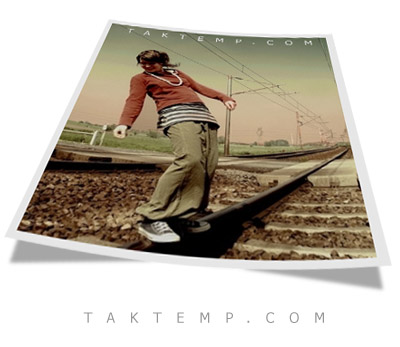
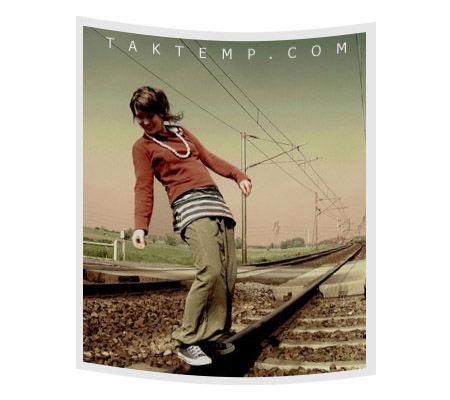
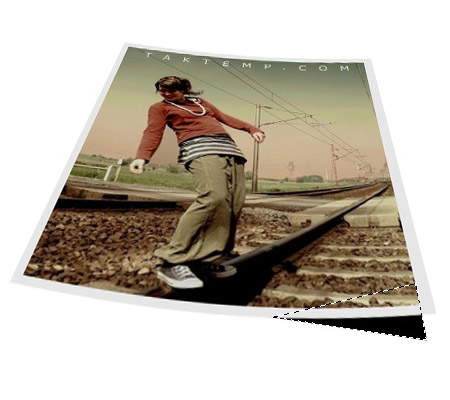
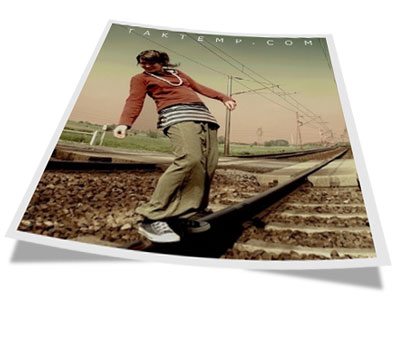
امروز یک آموزش ساده و جالب ،درعین حال کاربردی را برای شما دوستان همیشگی تک تمپ آماده کردیم.در این آموزش شما طرز ساخت تصویر بالا را خواهید آموخت.در ادامه مطلب همراه ما باشید…

+ به در خواست کاربران اموزش به صورت PDF اضافه شد .


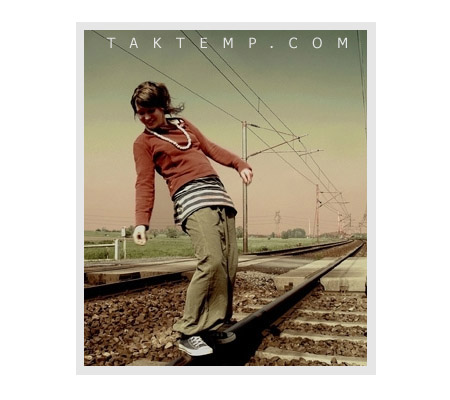
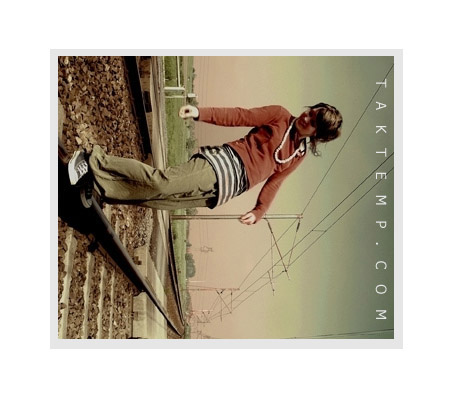
خوب ابتدا یه عکس انتخاب کنید، من عکس بالا رو برای طراحی انتخاب کردم.با ctrl+n یه سند جدید باز کنید.عکس رو تو این سند وارد کنید.حالا باید عکس رو ۹۰ درجه بچرخونیم که به این آدرس برین…

image>image rotation>90 cw

خوب حالا باید کمی اعوجاج رو تو عکسمون ایجاد کنیم که به این آدرس برین…

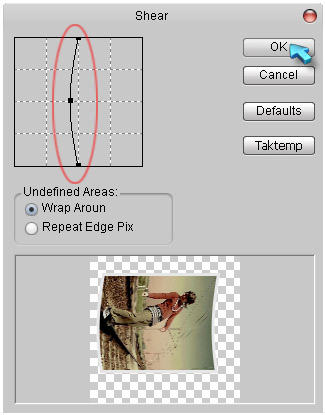
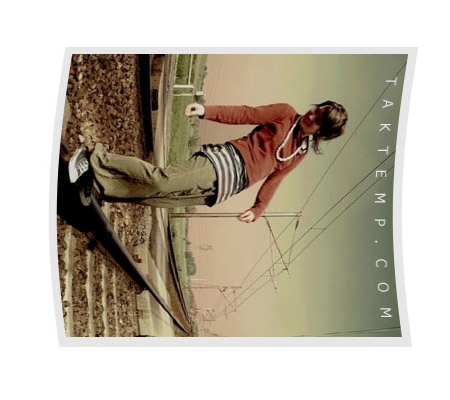
filter>distort>shear

تغییرات رو همانند شکل زیر اعمال کنید…

تغییرات را در زیر ببینید…

دوباره عکس رو به حالت اول برگردونید.برای این کار باید ۹۰ درجه خلاف عقربه ساعت بچرخونید که به این آدرس برن…

image>image rotation>90 ccw

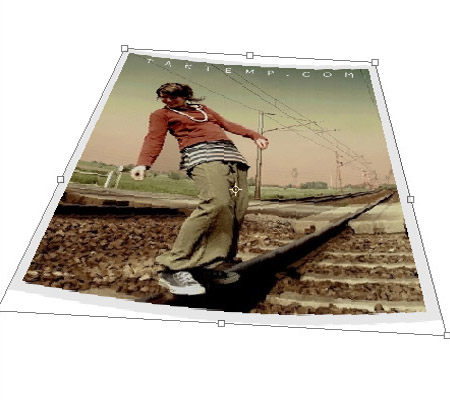
نوبت به سه بعدی کردن عکس میرسه که برای این کار از free transform استفاده میکنیم.به این آدرس برین…

edit>transform>perspective

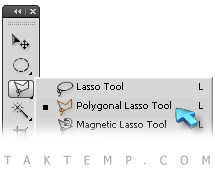
برای طبیعی تر جلوه کردن عکس که روی زمین افتاده باید سایه ایجاد کنیم که با ابزار polygenal lasso این کار را انجام می دهمیم..

همانند شکل زیر محل را انتخاب کنید.با زدن ctrl+shift+n یه لایه جدید باز کنید،بعد با ابزار paint bucket داخل ناحیه انتخاب رو با رنگ مشکی پر کنید.

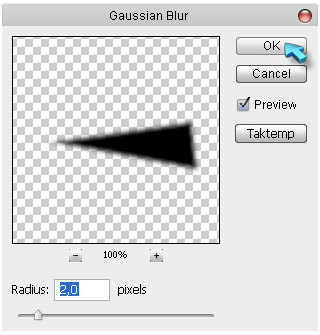
opacity لایه رو ۳۵ قرار بدین.در ضمن باید لبه های لایه جدید رو کمی محو کنیم که به این آدرس برین…

filter>blur>gaussian blur

همانند شکل تغییرات رو اعمال کنید…

با Ctrl+j از لایه ” سایه ” کپی بگیرید.بعد لایه رو قرینه کنید،که برای این منظور به این آدرس برین…

edit>transform>flip horizontal

بعد با ستفاده از free transform ” ctrl+t “  میتوانید تغییراتی در سایه از جمله چرخش و یا جابجائی رو ایجاد کنید.

دانلود PDF آموزش – حجم ۳۰۰ kb


|
امتیاز مطلب : 0
|
تعداد امتیازدهندگان : 0
|
مجموع امتیاز : 0

تاریخ : دوشنبه 06 شهریور 1391
نویسنده : hamidrezakhouri

آموزش گام به گام  ساخت فیلم های DVD با استفاده از Adobe Primiere 

اگر شما یك دوربین فیلمبرداری دیجیتالی دارید و ازنحوه كار با آن مطلع هستید، احتمالا ساخت یك DVD تصویری، برای شما كار چندان دشواری نخواهد بود. به رغم آنكه ساخت این گونه  DVDها بسیار سخت و خسته كننده به نظر می رسد، در عمل آنقدر هم سخت نیست .
به ویژه اگر از نرم افزارهای مخصوص همین كار مثل Adobe Premiere Elements استفاده كنید، به راحتی می توانید یك كلیپ كوتاه بسازید، سپس آن را روی DVD رایت كنید و به این ترتیب لحظات سرگرم كننده ای را برای خود و خانواده و یا دوستانتان پدید بیاورید و در این میان مهارت های خود را نیز در ساخت یك DVD تصویری حرفه ای به آن ها نشان دهید .
همچنین شما می توانید یك DVD تصویری بسازید كه منوهای متعددی داشته باشد. یك Slide Show كوتاه هم از چند عكس داشته باشید و در نهایت یك فیلم چند دقیقه ای را به نمایش درآورید .
به دلیل مزیت های فراوان Adobe Premiere Elements و ابزارهای زیادی كه جهت ویرایش فیلم در اختیار كاربر قرار می دهد، و همچنین راحتی كار با آن ها و البته داشتن یك فرآیند مشخص برای انتقال فیلم از دوربین فیلمبرداری به كامپیوتر و در نهایت رایت یك DVD از طریق همین نرم افزار برای پروژه های كه در این مقاله قصد ساخت آن را داریم، از این نرم افزار استفاده خواهیم كرد .

در این مقاله به صورت گام به گام ابتدا محتویات DVDای را كه قرار است تهیه كنیم، آماده می نماییم. سپس برای آن منوهای پخش طراحی می كنیم و طبق سلیقه خود آن ها را سفارشی می كنیم، در نهایت DVD را رایت می نماییم .

گام اول : گردآوری آیتم های مورد نظر
برای وارد كردن عكس ها و فایل های ویدیویی به  Adobe Premiere Elements ، روی كلیدAdd Media در قسمت چپ بالای نوار ابزار كلیك كنید. بعد از این كار، تمام فایل ها به پنجره Media واقع در قسمت چپ صفحه نمایش اضافه می شوند. بهتر است پیش از آنكه بخواهید كار را آغاز كنید، تصاویر موردنیازتان را درست همانند فایل های ویدیویی به Premiere Elements اضافه كنید .
پنجره چند منظوره Timeline در نرم افزار، اساسا یك محیط ویرایشی برای فایل های ویدیویی است كه البته در این میان می توانید دقیقا همانند فایل های ویدیویی، تصاویر و فایل های صوتی و سایر فایل های چند رسانه ای را به درون آن بكشید و آن ها را با یكدیگر میكس كنید. همچنین توسط یك آیكون razor-blade با كلید Edit واقع در قسمت Center-right می توانید به Timeline دسترسی داشته باشید .
برای DVD تصویری ای كه قرار است در این مقاله بسازیم، به تركیبی از ویدیو و عكس و حتی فایل های PDF احتیاج خواهیم داشت. خوشبختانه Premiere به شما اجازه وارد كردن اغلب فرمت های فایل های عكس ، ویدیویی و صوتی را می دهد . ولی همواره به یاد داشته باشید كه اگر در فیلم یا كلیپی كه می سازید می خواهید از تصاویر زیادی استفاده كنید، بهتر است فرمت های سنگین و حجیمی مثل TIFF را به فرمت های كم حجم و فشرده ای مثل JPEG تبدیل كنید .
اما اگر می خواهید در DVD تصویری خود از فایل هایی استفاده كنید كه Premiere از آن ها پشتیبانی نمی كند، می توانید آن ها را به فرمت هایی تبدیل كنید كه نرم افزار آن ها را بشناسد یا اینكه آن ها را به همراه قایل های تصویری كه در انتهای این مقاله می سازیم، در DVD رایت كنیم . بنابراین اگر چنین فایل هایی را در حال حاضر در دست دارید، بهتر است آنها را در یك پوشه در هارد دیسك خود ذخیره كنید تا اینكه در انتها آن ها را رایت كنیم .
یكی از راه های رایج و مناسب برای مرور تصاویر، استفاده از تكنیك Animated Slide Show است كه تهیه آن با Adobe Premiere Elements به راحتی امكان پذیر است. برای ساخت یك Slide Show یا نمایش اسلایدی از یك دستور Add Media ، برای افزودن تصاویر به پنجره Media استفاده خواهیم كرد . تصاویری كه می خواهیم در كلیپ از آنها استفاده كنیم ، با دو روش كلیك كردن روی هركدام و یا به وسیله ماوس وپایین نگاه داشتن كلید Shift ، قابل انتخاب هستند. در مرحله بعدی روی Project Create Slide Show كلیك كنید. در این مرحله جعبه متنی را روبه روی خود خواهید دید كه در آن می توانید مدت زمان نمایش هرعكس بر روی صفحه را تنظیم كنید .
همچنین اگر در كامپیوتر خود فتوشاپ را هم نصب كرده باشید، این امكان وجود داردكه تصاویری را كه در فتوشاپ تهیه كرده اید مستقیما به Premiere Elements منتقل كنید به این صورت كه با استفاده از دستور Send To فایل تصویری تهیه شده در فتوشاپ را مستقیما به Premiere Elements منتقل كنید .

گام دوم : ساخت یك منوی پخش
یك DVD تصویری تجاری از دو نوع منوی پخش استفاده می كند :
Title Menu یا منوی عناوین كه شامل بخش های موجود در DVD است .
Scenes Menu یا منوی صحنه ها كه به بیننده امكان می دهد به سرعت به بخش های مختلف فیلم پرش داشته باشد كه هنگام پخش DVD برای دیدن هر كدام از پخش ها آیكونی وجود دارد .
در Timeline می توانید با استفاده از راه های متعدد برای DVD تصویری خود منو، كلیدهای زیبا و كاربردی بسازید تا این كه بیننده راحت تر بتواند آن ها را ببیند. اساس همه این راه ها برپایه سه نوع شیوه نشانه گذاری روی كلیپ استوار است یعنی stop ، scene ،main menu
بعد از آن كه فیلم خود را آماده كردید و تمام قسمت های آن را میكس نمودید، باید برای تنظیم كردن marker ها اقدام كنید . در Timeline كلیك راست كنید و سپس روی Set DVD Marker بروید. بعد از آن كادر متنی باز خواهد شد كه سه گزینه برای تنظیمات Markerها در اختیار شما قرار خواهد گرفت : Main Menu Marker ، Scene Marker و Stop Marker
اگر یك Main Menu Marker بسازید. برنامه شما یك كلید در Title Menu را برای شما در نظر خواهد گرفت. هریك از كلیدها در Title Menu باید بیننده را به صحنه ای از فیلم كه از منوی اصلی تبعیت می كند، هدایت نماید. در واقع باید Scenes Markerها را باید تنظیم كنید تا براساس آن در Scenes Menu كلید ساخته شود .
البته برای تنظیم كردن Markerها و برای سفارشی سازی آسان آن ها، راه دیگری هم وجود دارد. به این صورت كه Premiere را ملزم كنید به صورت خودكار Markerها را برای شما بسازد. سپس آن ها را در هر جایی كه نیاز دارید ، قراردهید. همچنین می توانید با دوبار كلیك كردن روی كلیدها در DVD Layout نام آن ها را تغییر دهید .
برای اضافه كردن Scene Markerها به طور خودكار، لازم است ابتدا برای فعال شدن آن روی پنجره Timeline كلیك كنید و سپس Auto Generate DVD Markers ، Marker را انتخاب نمایید .
Stop Marker
ها به DVD Player می گویند كه Video Playback را متوقف كند و به منوی اصلی باز گردد. برای اضافه كردن آیتم هایی نظیر bonus و Slide Show ها این روش بسیار مناسب است. قرار دادن یك main menu marker در ابتدا و stop marker در انتهای هر آیتم ، یك بخش را می سازد كه بیننده می تواند پیش از آن كه به منوی اصلی بازگردد، آن را ببیند .
براساس موضوع فیلم ، باید بخش های مختلفی را در منوی اصلی آن در نظر بگیرید. مثلا ممكن است در اولین بخش منوی اصلی كلیدی داشته باشید كه یك Slide Show را به نمایش در می آورد و در بخش بعدی یك قطعه فیلم كوتاه را در نظر بگیرید كه به واسطه یك صفحه جدا و مستقل از منوی اصلی كه شامل صحنه های مختلف فیلم است، بخش های مختلف فیلم را به بیننده نشان می دهد .
اگر فرض كنیم كه فیلمی كه قرار است روی DVD رایت كنیم شامل چند مسابقه فوتبال است، در یك طبقه بندی ساده باید هر بازی به عنوان یك بخش در منوی اصلی تعریف شود. سپس با تخصیص یك صفحه مستقل به هر بازی كه شامل صحنه های مختلف مسابقه است، یك اثر به یادماندنی تهیه كنیم .
البته از آنجا كه شما از جهت مقدار فضای كافی محدودیت خواهید داشت و نباید حجم كل كلیپ شما به علاوه فایل هایی كه قرار است به صورت جداگانه روی DVD رایت شوند از ظرفیت كل یك DVD بیشتر شوند، بهتر است از افزودن بی دلیل كلیدها و منوهای متعدد به كلیپ خود بپرهیزید .
متاسفانه در منوهایی كه Premiere در اختیار شما قرار می دهد، امكان لینك دادن به فایل ها وجود ندارد. همچنین امكان اضافه كردن آن ها به Timeline نیز وجود ندارد. به طور مثال، یك فایل word یا یك PDF را نمی توانید به یك منو لینك دهید. اما می توانید با قراردادن متن هایی هرچند كوتاه در منوها، این نقیصه را تا حدی جبران نمایید و وجود فایل های دیگری علاوه بر فایل فیلم در DVD را به بیننده اعلام كنید. برای مثال می توانید یك خط را با موضوع زیر به منوی اصلی اضافه كنید، برای مشاهده موارد دیگری كه روی DVD وجود دارند از طریق My Computer محتویات DVD را مرور كنید .
اگر كلیپی كه می خواهید بسازید بسیار ساده تر از پروژه ای است كه در این مقاله ساخت آن را دنبال می كنیم، می توانید یك Autorun DVD بسازید كه هنگامی كه كاربر آن را داخل درایو قرار می دهد، به طور خودكار اجرا ود . برای این كار باید از نوار ابزار اصلی دستور DVD Auto-play DVD with No menus را انتخاب كنید .
استفاده از این حالت در DVD عملا بسیار آسان تر از آن است كه بخواهید برای DVD منوهای متعددی بسازید. اما متوجه باشید كه با ساخت این نوع DVD ، بیننده را در استفاده از برخی امكانات محروم می كنید، نظیر نبود یك forward سریع برای رسیدن به قسمت های دلخواه فیلم. همچنین این كه دیگر ابزاری مثال منوها وجود ندارند كه با استفاده از آن ها بتوانید سایر محتویات DVD را به بیننده معرفی كنید .

گام سوم : سفارشی كردن ظاهر DVD
هنگامی كه برای دیسك خود نقاطی جهت مرور ساختید، می توانید به ظاهر كلیپ خود و منوهای آن زیبایی های بیشتری ببخشید تا به این ترتیب به جذابیت كار خود بفزایید . Premiere بیش از 22 الگوی منو برای شما آماده كرده است تا این كه متناسب با موضوع كلیپ خود یكی از آن ها را انتخاب كنید. تمام این 22 الگو درقسمت Change Template در جعبه متنی DVD Layout قابل دسترسی خواهند بود. این تم های آماده ، موضوعاتی مربوط به تجارت، سیروسفر، تعطیلات آخر هفته ، جشن تولد،‌مسابقات ورزشی و... را در بر می گیرند .
هریك از این الگوها یك منو اصلی با بخش های متنوع، و البته زیرمنوهایی برای مرور صحنه های فیلم دارند. در قمست taskbar با استفاده از كلید عناوین این امكان برای شما به وجود می آید تا در Titleها از فونت ها و رنگ های متنوعی استفاده كنیم .
برای سفارشی كردن منوها بهتر است از برنامه فتوشاپ استفاده كنید . Adobe Premiere فایل ها را در پوشه DVD Template در این محل ذخیره می نماید :
C:Program FilesAdobePremiereElements1.0DVDTemplates
بهتر است از منویی كه می خواهید تغییر دهید، یك كپی تهیه كنید و در پوشه دیگری ذخیره نمایید تا این كه بتوانید فایل منو را ویرایش كنید و آن را در DVD Template تحت نام قدیمی خود ذخیره كنید تا Premiere بتواند آن را تشخیص دهد .
با این كه نرم افزار به شما این امكان را می دهد كه به فیلم موسیقی اضافه كنید ، ولی متاسفانه نمی توانید به عنوان پشت زمینه، علاوه بر تصویر از موسقی مورد علاقه هم استفاده كنید. البته این گونه شایع شده است كه در نسخه بعدی این نرم افزار كه به زودی روانه بازار خواهد شد، امكاناتی در نظر گرفته شده است كه این گونه محدودیت ها نیز از پیش روی برداشته شوند . البته نرم افزارهای دیگری مثل Apple DVD for Mac OSX و Pinnacle Studio می توانند از موسیقی برای پشت زمینه صفحه های متن پشتیبانی كنند .

گام چهارم: آماده شده برای رایت DVD :
اگر تمام اقدامات لازم را انجام داده اید و تمامی داده های مورد نیاز مثل تصاویر، كلیپ ها، و آهنگ ها را به Timeline نرم افزار اضافه كردید و كار شما تمام شده است، می توانید به صورت مستقیم از خود نرم افزار، DVD را رایت كنید .
اگر غیر از فایل های معمول كه Premiere می سازد، لازم بود فایل های دیگری را نیز روی DVD رایت كنیم. آن ها را نیز آماده می نماییم و یك image روی هارد تهیه می كنیم. برای این كار هم باید پس از انتخاب فولدر مربوط از گزینه Burn to استفاده نماییم .
بعد از آن كه فایل های مورد نظرمان ایمیج گرفتیم، آن ها را به همراه سایر فایل ها و پوشه هایی كه لازم است رایت شوند را انتخاب می كنیم و با استفاده از یك برنامه مخصوص رایت DVD كه اغلب با خود رایترها ارائه می شوند، رایت كنیم .
بهتر است قبل از آنكه رایت كردن را شروع كنید، مطمئن شوید كه مجموع تمام فایل ها و اطلاعاتی را كه می خواهید آن ها را روی DVD رایت كنید از ظرفیت یك DVD كه معادل 4.37 گیگا بایت است ، بیشتر نشده باشد. برای محاسبه حجم پروژه، روی پوشه ای كه تمام فایل ها درون آن قرار دارند كلیك راست كنید و سپس گزینه Properties را انتخاب كنید. پیش از رایت نهایی پروژه نیز بهتر است برای بررسی مجدد حجم كل از دستور Burn DVD استفاده كنید. همچنین یك سطح كیفیت كه با حجم كل پروژه و ظرفیت DVD متناسب باشد را نیز انتخاب كنید .
به احتمال زیاد نمی توانید فایل های خود را با بالاترین كیفیت آماده كنید، زیرا حجم آن به شدت بالا می رود و از ظرفیت یك DVD بیشتر خواهد شد .
در نهایت برای آن كه مطمئن شوید كه DVD شما در هر نوع پخش كننده DVD كار خواهد كرد، دیسكتال را از نوع DVD-R انتخاب نمایید. اگر برای رایت از خود برنامه Premiere یا از برنامه دیگری كه مخصوص همین كار است استفاده می نمایید به منظور صرفه جویی در وقت، بهتر است از ویژگی هایی كه با كلیك كردن روی آیكون DVD در Taskbar قابل دسترسی است ، استفاده كنید .
این مرحله در نهایت بسیار كند و وقت گیر خواهد بود. به طوری كه رایت كردن یك فیلم نیم ساعته با سیستمی با پردازنده پنتیوم 4 با سرعت 2.6 گیگاهرتز و یك گیگا بایت رم حدود دو ساعت زمان می برد .


|
امتیاز مطلب : 0
|
تعداد امتیازدهندگان : 0
|
مجموع امتیاز : 0
تاریخ : دوشنبه 06 شهریور 1391
نویسنده : hamidrezakhouri

اگر شما یک دوربین فیلمبرداری دیجیتالی دارید و از نحوه کار با آن مطلع هستید، احتمالا ساخت یک  DVD  تصویری، برای شما کار چندان دشواری نخواهد بود.

به رغم آنکه ساخت این گونه DVD ها بسیار سخت و خسته کننده به نظر می رسد، در عمل آنقدر هم سخت نیست. به ویژه اگر از نرم افزارهای مخصوص همین کار مثل  Adobe Premier Elementsاستفاده کنید، به راحتی می توانید یک کلیپ کوتاه بسازید، سپس آن را روی  DVD  رایت کنید و به این ترتیب لحظات سرگرم کننده ای را برای خود و خانواده و یا دوستانتان پدید بیاورید و در این میان مهارت های خود را نیز درساخت یک  DVD  تصویری حرفه ای به آن ها نشان دهید. همچنین شما می توانید یک  DVD  تصویری بسازید که منوهای متعددی داشته باشد. یک  Show Slibe  کوتاه هم از چند عکس داشته باشید و در نهایت یک فیلم چنددقیقه ای را به نمایش درآورید. به دلیل مزیت های فراوان Adobe Premier Elements و ابزارهای زیادی که جهت ویرایش فیلم در اختیار کاربر قرار می دهد و همچنین راحتی کار با آن ها و البته داشتن یک فرآیند مشخص برای انتقال فیلم از دوربین فیلمبرداری به کامپیوتر و در نهایت رایت یک  DVD  از طریق همین نرم افزار برای پروژه هایی که در این مطلب قصد ساخت آن را داریم، از این نرم افزار استفاده خواهیم کرد. در این مطالب که برگرفته از سایت شبکه فن آوری اطلاعات ایران می باشد به صورت گام به گام ابتدا محتویات DVD ای را که قرار است تهیه کنیم، آماده می نماییم. سپس برای آن منوهای پخش طراحی می کنیم و طبق سلیقه خود آن ها را سفارشی می کنیم، در نهایت  DVD  را رایت می نماییم. 
 گام اول; گردآوری آیتم های موردنظر
برای واردکردن عکس ها و فایل های ویدیویی به Adobe Premier Elements، روی کلید Add Media در قسمت چپ بالای نوار ابزار کلیک کنید. بعد از این کار، تمام فایل ها  در پنجره  Mebia  واقع در قسمت چپ صفحه نمایش اضافه می شوند. بهتر است پیش از آنکه بخواهید کار را آغاز کنید، تصاویر موردنیازتان را درست همانند فایل های ویدیویی به  Elements Premiere  اضافه کنید. پنجره چند منظوره  Timeline  در نرم افزار، اساسا یک محیط ویرایشی برای فایل های ویدیویی است که البته در این میان می توانید دقیقا همانند فایل های ویدیویی، تصاویر و فایل های صوتی و سایر فایل های چند رسانه ای را به درون آن بکشید و آن ها را با یکدیگر میکس کنید. همچنین توسط یک آیکونdlabe- r o zra با کلید  Ebit  واقع در قسمت  right -Center می توانید به  Timeline  دسترسی داشته باشید. برای  DVD  تصویری ای که قرار است در این مطلب بسازیم، به ترکیبی از ویدیو و عکس و حتی فایل های  PDF  احتیاج خواهیم داشت. خوشبختانه  Premiere  به شما اجازه وارد کردن اغلب فرمت های فایل های عکس، ویدیویی و صوتی را می دهد. ولی همواره به یاد داشته باشید که اگر در فیلم یا کلیپی که می سازید می خواهید از تصاویر زیادی استفاده کنید، بهتر است فرمت های سنگین و حجیمی مثل  TIFF  را به فرمت های کم حجم و فشرده ای مثل  JPEG  تبدیل کنید. اما اگر می خواهید در  DVD  تصویری خود از فایل هایی استفاده کنید که  Premiere  از آن ها پشتیبانی نمی کند، می توانید آن ها را به فرمت هایی تبدیل کنید که نرم افزار آن ها را بشناسد یا اینکه آن ها را به همراه فایل های تصویری که در انتهای این مطلب می سازیم، در  DVD  رایت کنیم. بنابراین اگر چنین فایل هایی را در حال حاضر در دست دارید، بهتر است آنها را در یک پوشه در  هارد دیسک خود ذخیره کنید تا اینکه در انتها آن ها را رایت کنیم. یکی از راه های رایج و مناسب برای مرور تصاویر، استفاده از تکنیک  Show Slibe Animateb  است که تهیه آن با  Adobe Premier Elements به راحتی امکان پذیر است. برای ساخت یک  Show Slibe  یا نمایش اسلایدی از یک دستور Mebia Abb ، برای افزودن تصاویر به پنجره  Mebia  استفاده خواهیم کرد. تصاویری که می خواهیم در کلیپ از آنها استفاده کنیم، با دو روش کلیک کردن روی هرکدام و یا به وسیله ماوس وپایین نگاه داشتن کلید Shift ، قابل انتخاب هستند. در مرحله بعدی روی
  Show Slibe Create Project  کلیک کنید. در این مرحله جعبه متنی را روبه روی خود خواهید دید که در آن می توانید مدت زمان نمایش هرعکس بر روی صفحه را تنظیم کنید. همچنین اگر در کامپیوتر خود فتوشاپ را هم نصب کرده باشید، این امکان وجود داردکه تصاویری را که در فتوشاپ تهیه کرده اید مستقیما به  Elements Premiere  منتقل کنید به این صورت که با استفاده از دستور  To Senb  فایل تصویری تهیه شده در فتوشاپ را مستقیما به  Elements Premiere  منتقل کنید. 
 گام دوم; ساخت یک منوی پخش 
یک  DVD  تصویری تجاری از دو نوع منوی پخش استفاده می کند: 
1 -  Menu Title  یا منوی عناوین که شامل بخش های موجود در  DVD  است. 
2 -  Menu Scenes  یا منوی صحنه ها که به بیننده امکان می دهد به سرعت به بخش های مختلف فیلم پرش داشته باشد که هنگام پخش  DVD  برای دیدن هر کدام از پخش ها آیکونی وجود دارد. 
در  Timeline  می توانید با استفاده از راه های متعدد برای  DVD  تصویری خود منو و کلیدهای زیبا و کاربردی بسازید تا این که بیننده راحت تر بتواند آن ها را ببیند. اساس همه این راه ها برپایه سه نوع شیوه نشانه گذاری روی کلیپ استوار است، یعنی stop ،scene،. menu main بعد از آنکه فیلم خود را آماده کردید و تمام قسمت های آن را میکس نمودید، باید برای تنظیم کردن marker ها اقدام کنید. در  Timeline  کلیک راست کنید و سپس روی  Marker DVD Set  بروید. بعد از آن کادر متنی باز خواهد شد که سه گزینه برای تنظیمات Marker ها در اختیار شما قرار خواهد گرفت: Marker Menu Main ، Marker Scene ،Marker Stop  اگر یک  Marker Menu Main  بسازید، برنامه شما یک کلید در  Menu Titel  برای شما در نظر خواهد گرفت. هریک از کلیدها در  Menu Titel  باید بیننده را به صحنه ای از فیلم، که از منوی اصلی تبعیت می کند، هدایت نماید. در واقع باید Marker Scenes ها را باید تنظیم کنید تا براساس آن در  Menu Scenes  کلید ساخته شود. البته برای تنظیم کردن Marker ها و برای سفارشی سازی آسان آن ها، راه دیگری هم وجود دارد. به این صورت که  Premiere  را ملزم کنید به صورت خودکار Marker ها را برای شما بسازد. سپس آن ها را در هر جایی که نیاز دارید، قراردهید. همچنین می توانید با دوبار کلیک کردن روی کلیدها در  Layout DVD  نام آن ها را تغییر دهید. برای اضافه کردن Marker Scene ها به طور خودکار، لازم است ابتدا برای فعال شدن آن روی پنجره  Timeline  کلیک کنید و سپس Markers DVD Generate Auto ،  Marker  را انتخاب نمایید. Marker Stop   ها به  Player DVD  می گویند که  Playdack Vibeo  را متوقف کند و به منوی اصلی بازگردد. برای اضافه کردن آیتم هایی نظیر  donus  و Show Slibe   ها این روش بسیار مناسب است. قرار دادن یک  marker menu main  در ابتدا و  marker stop  در انتهای هر آیتم، یک بخش را می سازد که بیننده می تواند پیش از آنکه به منوی اصلی بازگردد، آن را ببیند. براساس موضوع فیلم، باید بخش های مختلفی را در منوی اصلی آن در نظر بگیرید. مثلا ممکن است در اولین بخش منوی اصلی کلیدی داشته باشید که یک  Show Slibe  را به نمایش در می آورد و در بخش بعدی یک قطعه فیلم کوتاه را در نظر بگیرید که به واسطه یک صفحه جدا و مستقل از منوی اصلی که شامل صحنه های مختلف فیلم است، بخش های مختلف فیلم را به بیننده نشان می دهد. اگر فرض کنیم فیلمی که قرار است روی  DVD  رایت کنیم شامل چند مسابقه فوتبال است، در یک طبقه بندی ساده باید هر بازی به عنوان یک بخش در منوی اصلی تعریف شود. سپس با تخصیص یک صفحه مستقل به هر بازی که شامل صحنه های مختلف مسابقه است، یک اثر به یادماندنی تهیه کنیم. البته از آنجا که شما از جهت مقدار فضای کافی محدودیت خواهید داشت و نباید حجم کل کلیپ شما به علاوه فایل هایی که قرار است به صورت جداگانه روی  DVD  رایت شوند از ظرفیت کل یک  DVD  بیشتر شوند، بهتر است از افزودن بی دلیل کلیدها و منوهای متعدد به کلیپ خود بپرهیزید. متاسفانه در منوهایی که  Premiere  در اختیار شما قرار می دهد، امکان لینک دادن به فایل ها وجود ندارد. همچنین امکان اضافه کردن آن ها به  Timeline  نیز وجود ندارد. به طور مثال، یک فایل  worb  یا یک  PDF  را نمی توانید به یک منو لینک دهید. اما می توانید با قراردادن متن هایی هرچند کوتاه در منوها، این نقیصه را تا حدی جبران نمایید و وجود فایل های دیگری علاوه بر فایل فیلم در  DVD  را به بیننده اعلام کنید. برای مثال می توانید یک خط را با موضوع مشخص به منوی اصلی اضافه کنید، برای مشاهده موارد دیگری که روی  DVD  وجود دارند از طریق  Computer My  محتویات  DVD  را مرور کنید. اگر کلیپی که می خواهید بسازید بسیار ساده تر از پروژه ای است که در این مطلب ساخت آن را دنبال می کنیم، می توانید یک  DVD Autorun  بسازید که هنگامی که کاربر آن را داخل درایو قرار می دهد، به طور خودکار اجرا شود. برای این کار باید از نوار ابزار اصلی دستور Auto DVD - menus No with DVD play را انتخاب کنید. استفاده از این حالت در  DVD  عملا بسیار آسان تر از آن است که بخواهید برای  DVD  منوهای متعددی بسازید. اما متوجه باشید که با ساخت این نوع DVD ، بیننده را در استفاده از برخی امکانات محروم می کنید، نظیر نبود یک  forwarb  سریع برای رسیدن به قسمت های دلخواه فیلم. همچنین اینکه دیگر ابزاری مثل منوها وجود ندارند که با استفاده از آن ها بتوانید سایر محتویات  DVD  را به بیننده معرفی کنید. 
 گام سوم; سفارشی کردن ظاهر  DVD
هنگامی که برای دیسک خود نقاطی جهت مرور ساختید، می توانید به ظاهر کلیپ خود و منوهای آن زیبایی های بیشتری ببخشید تا به این ترتیب به جذابیت کار خود بیفزایید.  Premiere  بیش از 22 الگوی منو برای شما آماده کرده است تا اینکه متناسب با موضوع کلیپ خود یکی از آن ها را انتخاب کنید. تمام این 22 الگو درقسمت  Template Change  در جعبه متنی  Layout DVD  قابل دسترسی خواهند بود. این تم های آماده، موضوعاتی مربوط به تجارت، سیروسفر، تعطیلات آخر هفته، جشن تولد، مسابقات ورزشی و... را در بر می گیرند. هریک از این الگوها یک منو اصلی با بخش های متنوع و البته زیرمنوهایی برای مرور صحنه های فیلم دارند. در قسمت  taskdar  با استفاده از کلید عناوین این امکان برای شما به وجود می آید تا در Title   ها از فونت ها و رنگ های متنوعی استفاده کنید. برای سفارشی کردن منوها بهتر است از برنامه فتوشاپ استفاده کنید.  Premiere Abode  فایل ها را در پوشه  Template DVD  در0 / AbodePremiereElements1   در  Files Program  ذخیره می نماید. بهتر است از منویی که می خواهید تغییر دهید، یک کپی تهیه کنید و در پوشه دیگری ذخیره نمایید تا اینکه بتوانید فایل منو را ویرایش کنید و آن را در  Template DVD  تحت نام قدیمی خود ذخیره کنید تا  Premiere  بتواند آن را تشخیص دهد. با اینکه نرم افزار به شما این امکان را می دهد که به فیلم موسیقی اضافه کنید، ولی متاسفانه نمی توانید به عنوان پشت زمینه، علاوه بر تصویر از موسیقی مورد علاقه هم استفاده کنید. البته این گونه شایع شده است که در نسخه بعدی این نرم افزار که به زودی روانه بازار خواهد شد، امکاناتی در نظر گرفته شده است که این گونه محدودیت ها نیز از پیش روی برداشته شوند. البته نرم افزارهای دیگری مثل  OSX Mac for DVD Apple  و  Stubio Pinnacle  می توانند از موسیقی برای پشت زمینه صفحه های متن پشتیبانی کنند.
  گام چهارم; رایت DVD
 اگر تمام اقدامات لازم را انجام داده اید و تمامی داده های مورد نیاز مثل تصاویر، کلیپ ها و آهنگ ها را به  Timeline  نرم افزار اضافه کرد ه اید و کار شما تمام شده است، می توانید به صورت مستقیم از خود نرم افزار،  DVD  را رایت کنید. اگر غیر از فایل های معمول که  Premiere  می سازد، لازم بود فایل های دیگری را نیز روی  DVD  رایت کنید، آن ها را نیز آماده  نمایید و یک  image  روی هارد تهیه کنید. برای این کار هم باید پس از انتخاب فولدر مربوطه از گزینه  to Burn  استفاده نمایید. بعد از آنکه از فایل های مورد نظرتان ایمیج گرفتید، آن ها را به همراه سایر فایل ها و پوشه هایی که لازم است رایت شوند انتخاب  کنید و با استفاده از یک برنامه مخصوص رایت  DVD  که اغلب با خود رایترها ارائه می شوند، آنها را رایت  کنید. بهتر است قبل از آنکه رایت کردن را شروع کنید، مطمئن شوید که مجموع تمام فایل ها و اطلاعاتی را که می خواهید آن ها را روی  DVD  رایت کنید از ظرفیت یک  DVD  که معادل 4/37 گیگا بایت است، بیشتر نشده باشد. برای محاسبه حجم پروژه، روی پوشه ای که تمام فایل ها درون آن قرار دارند کلیک راست کنید و سپس گزینه  Properties  را انتخاب کنید. پیش از رایت نهایی پروژه نیز بهتر است برای بررسی مجدد حجم کل از دستور  DVD Burn  استفاده کنید. همچنین یک سطح کیفیت که با حجم کل پروژه و ظرفیت  DVD  متناسب باشد را نیز انتخاب کنید. به احتمال زیاد نمی توانید فایل های خود را با بالاترین کیفیت آماده کنید، زیرا حجم آن به شدت بالا می رود و از ظرفیت یک  DVD  بیشتر خواهد شد. در نهایت برای آنکه مطمئن شوید که  DVD  شما در هر نوع پخش کننده  DVD  کار خواهد کرد، دیسکتتال را از نوع R  -DVD انتخاب نمایید. اگر برای رایت از خود برنامه  Premiere  یا از برنامه دیگری که مخصوص همین کار است استفاده می نمایید به منظور صرفه جویی در وقت، بهتر است از ویژگی هایی که با کلیک کردن روی آیکون  DVD  در  Taskdar  قابل دسترسی است، استفاده کنید. این مرحله در نهایت بسیار کند و وقت گیر خواهد بود، به طوری که رایت کردن یک فیلم نیم ساعته با سیستمی با پردازنده پنتیوم 4 با سرعت 2/6 گیگاهرتز و یک گیگا بایت رم حدود دو ساعت زمان می برد.


|
امتیاز مطلب : 0
|
تعداد امتیازدهندگان : 0
|
مجموع امتیاز : 0

تاریخ : دوشنبه 06 شهریور 1391
نویسنده : hamidrezakhouri

معرفی پلی استیشن 3 مدل اسلیم

معرفی کنسول های بازی

پلی استیشن 3 مدل اسلیم

پردازنده:IBM cell 3.2 GH

حافظه:256 مگابایت

پردازنده گرافیکی:محصول شرکت انوایدا،حافظه:256 مگابایت

وضوح تصاویر:1920*1080

قابلیت های دستگاه :اجرای دیسک های Blu-Ray .اجرای فرمت های avi.Divx-همچنین قابلیت نمایش و پخش فیلم های DVD

هارد :120گیگا بایت (بسته به مدل )


|
امتیاز مطلب : 0
|
تعداد امتیازدهندگان : 0
|
مجموع امتیاز : 0

آخرین مطالب

/
از این که به وبلاگ من سر زدید خیلی خیلی ممنونم باتشکر حمیدرضاخوری

💬 نظرات کاربران
💬ثبت نام کاربران
💬ورود کاربران