تاریخ : شنبه 21 مرداد 1391
نویسنده : hamidrezakhouri

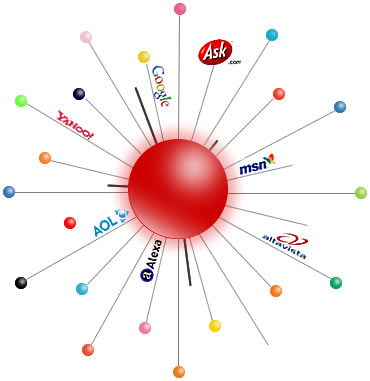
جستجوگر های زیادی در سراسر اینترنت وجود دارند. جستجوگر هایی هستند همانند گوگل و یاهو که این امکان را دارند برای انواع مطالب جستجو کنند. در این میان جستجوگر های متفاوتی هم در این عرصه وجود دارند که فقط برای چیز هایی خاص جستجو میکنند. این جستجوگر ها هر کدام برای جستجوی موضوعات متفاوتی طراحی شده اند که کاربرد هر کدام نیز ذکر شده است:

1- Deligioاین سایت از برترین سایت های جستجوی نرم افزار و برنامه های کامپیوتری است که شما با استفاده از اون میتونید دنیای وب را برای نرم افزار مورد علاقه تان جستجو کنید!

2- Yoozila
این سایت از قوی ترین سایت های جستجوگر جهان است.این سایت همانند سایت گوگل و یاهو توانایی سرچ در وب،عکسها،ویدیوها،بلاگها و... را دارد.این سایت همچنین میتواند همانند گوگل از تنظیمات آن استفاده کنید.این جستجوگر همچنین هنگام وارد کردن کلمات از طرف شما به شما پیشنهاداتی نیز ارائه میکند.از جمله دیگر امکانات دیگر این موتور جستجو میتوان به امکان فیلتر خانوادگی و مذهبی و اشاره کرد.

3- PDF search engine
این سایت سایتی برای جستجوی کتاب های الکترونیکی است.شما با استفاده از این سایت که به زبان های بسیاری ترجمه شده میتونید به کتاب های مورد علاقتون با فرمت پی دی اف دسترسی پیدا کنید.
4- Addictomatic
این وبسایت موتور جستجوگری برای اخبار و مطالب هست.شما با استفاده از این سایت میتونید به مطالب سایت های بزرگ (طبق جستجویتان) دسترسی پیدا کنید.این سایت قابلیت جستجو در عکس ها و ویدیو ها را هم دارد.این وبسایت در واقع جستجوگری برای جستجو در توییتر،تکنوراتی،گوگل بلاگ،اسک.کام،فلیکر و... است.
5- FindSounds
این سایت سایتی برای جستجو کردن موسیقی هاست.در واقع این شما میتونید با استفاده از این سایت به دنبال فایل های موسیقی در جهان وب بگردید.شما همچنین میتوانید با استفاده از تنظیمات جستجوی این سایت محدوده نتایج را کاهش دهید.
6- Scourاین سایت از برترین سایت ها در زمینه جستجو است! آنرا حتما امتحان کنید! شعار این سایت این است:جامعه را جستحو کنید!
7- Tag Galaxyشما با استفاده از این جستجوگر میتوانید با وارد کردن کلمه کلیدی مورد نیاز خود عکس ها را در فلیکر جستجو کنید! این سایت دارای طراحی بسیار زیبایی است.
8- Retrevoشما با استفاده از این جستجو گر میتونید بازنگری ها و شرح هایی که بر وسایل الکترونیکی نوشته شده است را بخوانید.هنگامی که شما برای چیزی در این سایت جستجو میکنید نتیجه ها در بخش های مختلفی همچون بلاگها،مقالات،فروشگاه ها و... در اختیار شما قرار میگیرند.
|
امتیاز مطلب : 0
|
تعداد امتیازدهندگان : 0
|
مجموع امتیاز : 0
تاریخ : شنبه 21 مرداد 1391
نویسنده : hamidrezakhouri

۱-گوگل در اصل به عنوان یک پروژه یPh.D دو دانشجوی جوان ۲۳ و ۲۴ ساله به نام سرگئی برئی و لری پیچ بود.
۲- کلمه ی Google درواقع یک اصطلاح ریاضی است که به معنی عدد یک است با ۱۰۰ صفر در جلویش!
۳- نام GoogleTM در واقع ناشی از یک اشتباه فردی بوده است. قرار بود که نام این موتور جستجو Googol باشد که بنا به اشتباه خالقانش به google تبدیل شد!
۴- گوگل بیش از ۴۵۰هزار سرور دارد که در نقاط مختلف جهان پراکنده شده اند!
۵- جزیره ی آتلانتیس، یکی از رمانهای منتشر نشده ی شکسپیر، و همچنین یکی از آلبومهای منتشر نشده ی موزارت به وسیله ی گوگل کشف شدند!
۶- دکمه ی مشهور I’m feeling lucky درواقع نسبت به دکمه ی کناری خود اصلاً استفاده نمی شود. در پروژه ای آزمایشی زمانی که این دکمه را حذف کردند، میزان جستجو به وسیله ی گوگل به شدت افت پیدا کرد. در واقع این دکمه بیشتر جنبه ی روانی و احترام به کاربر را دارد نه چیز دیگری! ولی همین دکمه با همین میزان کم استفاده سالانه بیش از ۱۰۰ میلیون دلار به گوگل لطمه میزند! چرا که با استفاده از این دکمه دیگر کاربران به صفحه ی جستجو حاوی تبلیغات وارد نمی شوند!
۷- ۵۷% کودکان تازه متولد شده ی آمریکایی نخستین کلمه یی که یاد می گیرند: گوگل است!
۸- روزانه ۶۵۰ میلیون نفر از صفحه ی اصلی گوگل بازدید میکنند!
۹-۹۷% درآمد گوگل از راه تبلیغات اینتنرتی است
۱۰-میزان پهنای باند گوگل، روزانه ۲۰ پتا بایت است!
۱۱-میزان داراییهای گوگل از دسامبر ۲۰۰۹ به ۴۰ میلیارد دلار رسید، و میزان هر سهم این غول اینترنتی به بیش از ۷۰۰ دلار رسیده است! و میزان سهام این شرکت در بورس نیویورک به بیش از ۲۱۰ میلیارد دلار رسیده است.
۱۲- زمانی که گوگل شروع به فعالیت کرد، تنها ۲۵ هزار صفحه را لیست کرده بودند، ولی الان…!
۱۳- زمانی که گوگل سیستم پیشنهاد جستجو را برای کسانی که کلماتی را اشتباه spell میکنند با ایجاد لینک Did you mean؟ ایجاد کرد میزان ترافیک گوگل ۲ برابر شد!
|
امتیاز مطلب : 3
|
تعداد امتیازدهندگان : 2
|
مجموع امتیاز : 2
تاریخ : شنبه 21 مرداد 1391
نویسنده : hamidrezakhouri
طی چند روزه آینده هیچ فایل پیوست شده یا هیچ ایمیلی را تحت عنوان postcard باز نکنید. حتی اگر این نامه از طرف دوستتان برای شما ارسال شده باشد.
ویروس فوق حتی توسط خبرگزاری CNN به عنوان مخربترین ویروس کامپیوتری اعلام شده. این ویروس دیروز توسط کمپانی McAfee شناسایی شد و تا کنون راهی جهت repair آن پیدا نشده.
|
امتیاز مطلب : 5
|
تعداد امتیازدهندگان : 2
|
مجموع امتیاز : 2
تاریخ : شنبه 21 مرداد 1391
نویسنده : hamidrezakhouri
Windows MultiPoint Server 2011

با استفاد از این محصول شرکت ماکروسافت می توان از یک کامپیوتر چند کاربر هم زمان و به صورت فعال استفاده کنند و می توان برای هر کاربر از موس،کیبورد و مانیتور جداگانه استفاده نمود.
معمولا بیشترین مشکل در آموزشگاه ها و ادارات . . . . .
زیاد بودن تعداد کیس ها و کم بود فضا در آن ادارات می باشد که با این مصول این مشکل کامل بر طرف می ردد.
این محصول بسیار مناسب برای آموشگاه ها ،مدارس و اداره ها و شرکت ها می باشد.
برای مشاهده مشخصات این محصول و فیلم های معرفی این محصول در سایت ماکرسافت اینجا کلیلک کنید
>>>>>>>>English Learning More<<<<<<<<
|
امتیاز مطلب : 1
|
تعداد امتیازدهندگان : 1
|
مجموع امتیاز : 1
تاریخ : شنبه 21 مرداد 1391
نویسنده : hamidrezakhouri
مسوولان بخش تفریحات و سرگرمی سونی لیست سختافزار بکار رفته در ساختار جدیدترین کنسول دستی این مجموعه که پس از مدتها امروز صبح تحت عنوان NGP در جریان همایش توکیو رسما رونمایی شد را تایید کردند.
بانمایش عناوین متعددی از جمله سرزمینناشناخته، یاکوزا4 و متالگیرسالید4 که همگی از عناوین طراز اول کنسول پلیاستیشن3 بشمار میروند میتوان به سختافزار قدرتمند این کنسول دستی اطمینان پیدا کرد:
پردازشگر مرکزی: ARM CortexTM-A9 core 4core
پردازشگر گرافیکی: SGX543MP4+
ابعاد: 182 میلیمتر طول، 83.5 میلیمتر عرض و 18.6 میلیمتر ضخامت
صفحهی نمایشگر: 5 اینچ، (16:9)، حداکثر رزولوشن 544*960، شانزده میلیون رنگ، OLED
صفحهی لمسی: صفحهی مالتیتاچ خازنی بر روی نمایشگر و پشت کنسول
دوربین: دوربین در جلو و پشت کنسول
صدا: اسپیکر استریو داخلی، میکروفون داخلی
سنسور: حسگر حرکتی SixAxis
امکانات محلی: جیپیاس، وای-فای، اتصال به شبکهی تلفن همراه 3G
بلوتوث: 2.1+EDR A2DP/AVRCP/HSP
بر اساس اطلاعات منتشر شده کنسول دستی جدید سونی در انتهای سال جاری میلادی در اختیار علاقمندان قرار خواهد گرفت. همچنین تمام بازیهایی که پیشتر بازیکنندهها از طریق دانلود دیجیتال برای مدلهای قبلی کنسول PSP خود تهیه کردهاند، بر روی این مدل قابل اجرا خواهد بودد و کاربران همچنان میتوانند آرشیو بازیهای خود را مورد استفاده قرار دهند.
|
امتیاز مطلب : 2
|
تعداد امتیازدهندگان : 1
|
مجموع امتیاز : 1
تاریخ : شنبه 21 مرداد 1391
نویسنده : hamidrezakhouri
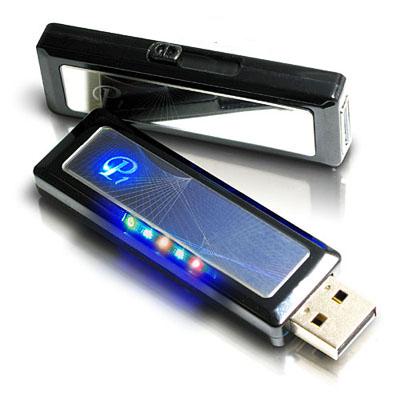 امروزه با توجه به افزایش استفاده از فلش مموری,رایانه های بسیاری درخطرمبتلا شدن به ویروس هستندویا بسیاری از كاربران با این مشكل مواجه شده اند واین خطرباعث خدشه دار شدن اطلاعات و یا حتی نابودی اطلاعات میشود برای جلوگیری از این خطر همه به فكر یك آنتی ویروس قوی وبروز هستند اما در این میان شاید ویروسهایی باشند كه حتی آنتی ویروس های قوی هم نتوانند درمقابل آنها از سیستم دفاع كنندوهمچنین داشتن آنتی ویروس بروز كار سختیه (با این سرعت كم).
این نرم افزاری كه میخواهم معرفی كنم USB Disk Security(USBGuard) نام دارد كه یك محافظ امنیتی 100%میباشد:
مزایا:
-حجم كمتر از یك مگابایت
2-نیاز نداشتن به آپدیت
3-محیطی ساده و (فارسی شده )
4-پیدا كردن ویروس درهمان لحظه داخل كردن فلش و...به پورتusb
5- حذف هرگونه ویروس ((Autorun,kazma, ...
6-بدون نیاز به نصب (پرتابل)
7- ابزاری هم در این برنامه تعبیه شده كه با فعال كردن آن دیگر ویروس همه گیر اتوران به فلش نفوذ نخواهد كرد
8-نداشتن مشكل كرك(شما میتوانید در قسمت ریجستر,سریالهای موجود درآن قسمت از برنامه را تایپ وبراحتی استفاده كنید)
9-داشتن ابزاهای برای حذف فایلهای زاید وابزاری برای تعمیر مشكلات سیستم كه هردو باعث افزایش سرعت رایانه وكمترشدن مشكلات وهنگ های ویندوز
شما میتوانید قبل از اینكه فلش ویا مموری گوشی ویا خود گوشی ویا...را داخل كنید برنامه را باز كرده وبعد با اطمینان كامل فلش را داخل پورت كنید,درصورت داشتن هرگونه ویروس اخطاری مبنی بر داشتن فلان ویروس نمایان میشود كه با انتخاب ویروس میتوانید آنرا حذف كنید
|
امتیاز مطلب : 6
|
تعداد امتیازدهندگان : 2
|
مجموع امتیاز : 2
تاریخ : شنبه 21 مرداد 1391
نویسنده : hamidrezakhouri
برای این کار مثل زیر عمل کنید.
1- از منوی Start روی Run کلیک کنید تا منوی Run ظاهر بشه خوب حالا توش تایپ کنید cmd و اینتر بزنید تا ms-dos promt ویندوز ظاهر بشه
2-خب حالابه درایوی که پوشه توشه برید
برای این کار مثل زیر عمل کنید. 1- از منوی Start روی Run کلیک کنید تا منوی Run ظاهر بشه خوب حالا توش تایپ کنید cmd و اینتر بزنید تا ms-dos promt ویندوز ظاهر بشه 2-خب حالابه درایوی که پوشه توشه برید 3-خب حالا فرمان ren رو اجرا کنید و یه فاصله بدید و اسم پوشه رو وارد کنید و بازم یه فاصله و ودوباره اسم پوشه رو وارد کنید واین فرق که بعد از اسم پوشه بدون هیچ فاصله ای یه نقطه بذارید و کد زیرو بدید ({2559a1f2-21d7-11d4-bdaf-00c04f60b9f0}) یعنی مثل این خط فرمان: x:ren folder folder.{2559a1f2-21d7-11d4-bdaf-00c04f60b9f0} تذکر: به جای(x) اسم درایو و به جای folder اسم پوشه خودتونو بدید. 4-خب حالا اینتر کنید و تمام . توی محیط ویندوز به جایی که پوشه بوده برید اگه خوب کارتون رو انجام داده باشید فلدر به شکل یه قفل در اومده 5- برای برگردوندن این پوشه به حالت اولیه باید تمام مراحل رو انجام بدید فقط توی تغییر نام از اون کد استفاده نکنید .
|
امتیاز مطلب : 6
|
تعداد امتیازدهندگان : 2
|
مجموع امتیاز : 2
تاریخ : شنبه 21 مرداد 1391
نویسنده : hamidrezakhouri
بدون شک تاکنون نمونه های از عملکرد برنامه After effects را دیده اید.تیراژ فیلم ماتریکس و بسیاری از تبلیغات تلویزیونی را به یاد آورید. از این برنامه به شدت در صنعت تصویر متحرک و فیلم های ویدیویی و تیراژ فیلم ها و تبلیغات تلویزیونی استفاده می شود. حتی محتوی رسانه هایی که بر روی CDR و DVD و متحرک سازی وب و سایر موارد مشاهده می کنید اغلب محصول برنامه AE است برنامهAE در زمینه تلفیق و ترکیب تصاویر متحرک همان قدرتی را در اختیار شما قرار می دهد که ابزارهای نقاشی و ترسیمی در اختیار هنرمندان قرار داده اند. در محیط این برنامه می توانید ارتباط بین تصاویر، صداها و فیلم های متحرک را به دلخواه و با جیره دستی بر قرار نمایید به کمک این برنامه می توانید صداها را وارد کنید تا با حرکات تصاویر اجراء شوند.
● قدرت :After effects
پشتیبانی کامل از تکنولوژی DirectX & Open Gl توضیح:
Open Gl :تکنولوژی که شامل قانون های ریاضی و منطقی برای خلق
● Animation
▪ DirectX :تکنولوژی که از طرف ماکروسافت ارایه شده که شامل تکنیک های گرافیکی می باشد. دارای ارتباط کامل با برنامه های Photoshop Photo Edit: برنامه ای برای کار با عکس ها
▪ Vector Edit برنامه ای برای ساختن عکس های برداری
▪ Movie Edit برنامه ای برای تدوین فیلم
▪ خودکارسازی عملیات Render از طریق code نویسی: تولید فیلم (عکس ها و slide ها را به طور پشت سر هم قرار می دهد و به شکل فیلم تبدیل می کند).
▪ Animation )متحرک سازی): لغت متحرک سازی یا Animation یک لغت لاتین و به معنای « زندگی» یا «روح» است شبها وقتی که در پشت میز خود نشسته اید و برنامه AE کا ر می کنید یک Animator (متحرک ساز) به حساب می آیید. اگر تعدادی تصاویر ساکن را دریک توالی پشت سرهم قرار داده و پس در هر تصویر تغییرات جزیی ایجاد نموده و آن تصاویر را با سرعت مناسب اجرا کنید توام حرکت برای بینندگان ایجاد می شود، مانند:
(سرعت نمایش)
Frame4 Frame 3 Frame 2 Frame 1
● برنامه AE کدام فرمت ها را تولید می کند؟
حامل یا به اصطلاح خروجی AE می تواند انواع گوناگونی باشد مانند فیلم، ویدیویی دیجیتال محتوای یک CD تولید منوها برای DVD ها،Web استفاده شود. رایجترین فرمت خروجی برنامه AE همام فیلم های Quick time است.
● :Type of AE file
▪ Swf فایل کم حجم تولید برنامه فلش
▪ Aviفیلم با کیفیت بالا و video Animator
▪ Dv stream تولید شده توسط DV camera
▪ Flc تولید دوربین های مخصوص
▪ Image sequence عکس های متوالی
▪ Inter frame compressed or object more فایل ذخیره شده که عنصری از فیلم محسوب می شوند.
▪ Mpeg 4 فایل های کم حجم و قابل حمل
▪ Quick time movie (mor) player مخصوص شرکت mac فرمت فایل کم حجم.
▪ Wave نوعی داده صوت
▪ And
● تفاوت AE با photo shop در چیست؟
برنامه فتوشاپ برای دستکاری تصاویر ساکن طراحی شده است. اگر در یک پروژه افکت گذاری لازم است تا از تصاویر ساکن با کیفیت بالا استفاده نماید بهترین انتخاب برنامه قدرت مند photo shop می باشد از تصاویر پردازش شده در فتوشاپ میتوان در پروژه های AE استفاده نمود. برنامه فتو شا پ برای پردازش تصاویر ساکن بسیار بسیار مناسب و پر قدرت است و برنامه AE برای تصاویر متحرک بسیار پر قدرت طراحی شده است.
● تفاوت AE با Flash در چیست؟
فلش برنامه ای است که مانند AE به شما امکان می دهد تا تصاویر ساکن و فیلم و صدا را با یکدیگر ترکیب نماید. فلش به کمک زبان اسکریت نویسی مخصوص که به Action script معروف است به شما اجازه می دهد تا تصاویر تعاملی ایجاد نمایید. برنامه فلش فایل های خود را با بردرها و گرافیک های Bitmap تولید می کند. در تصویربرداری خطها ومنحنی ها بر اساس توابع و فرمولهای زیادی ایجاد می شوند.در تصاویر Bitmap خطها و منحنی ها وشکل ها با استفاده از ترکیب پیکسل ها (مربع های بسیار کوچک) تولید می شوند. تفاوت دیگر آن است که برنامه AE با هر نوع تفکیک پذیری قادر است تصاویر دارند نماید.افکت ها و فریم های کلید در محیط AE نسبت به محیط فلش پیچیده تر و مجهزتر هستند.
● تلفیق و ترکیب (compositing) چیست؟
ترکیب compositing فرآینده است که در آن تصاویر ساکن و فیلم ها و متحرک سازی و متن و صدا را با یکدیگر ترکیب و مخلوط می سازد. برنامه AE درست مانند فتوشاپ به شدت از لایه ها استفاده می کند و به کمک همین لایه ها است که ترکیب را مدیریت می کنید. در یک ترکیب می توانید از دو لایه ها و یاز از صدها لایه استفاده نمایید.
● محیط و روابط کاری AEAfter Effect چیست؟
شرکت Adobe درهمه محصولات خود رابطی پر قدرت و کار بر ایجاد می کند. اگر قبلاً با برنامه photo shop یا Illustrator کار کرده اید پس بسیاری از برنامه ها و ابزارهای AE برای شما آشنا هستند. از سوی دیگر برنامه AE بر اساس مفاهیم و ویژگی هایی شکل گرفته که ممکن است برای شما بدیع باشند و به همین دلیل برخی قسمت ها و امکانات محیط کاری این برنامه برای شما غریب و ناآشنا هستند. برنامه AEدر هر پروژه به مولفه های مانند فیلم و صداها و تصاویر ساکن (Footage) نیاز دارد و به همین دلیل یک پنجره Project در محیط برنامه تعبیه شده که این مولفه ها را نگهداری و مدیریت می کند. همچنین پنجره تدوین یا Time line در محیط برنامه مشاهده می کنید که از آن برای تنظیم فیلم و سایر مولفه های پروژه استفاده می کنید همچنین یک پنجره Composition در محیط AE وجود دارد که عملکرد آن مانند صفحه ای است که پروژه های خود را داخل آن ایجاد و مدیریت نموده و پیش نمایش اجرای آن را مشاهده می کنید. هنگام کار در برنامه AE اغلب از این سه پنجره استفاده می کنیم.
● Open AE
هنگام باز کردن برنامه AE در اولین بارپیغام خوش آمدید ظاهر می شود پس از زدن کلید ok وارد برنامه می شویم در نگاه اول یا بهتر بگوییم defult، AE های حاوی 5 پالت (pallet) و یک پنجره به نام project می باشد.
▪ Shemetic of AE
▪ Default pallet (panel)
▪ Tools
▪ Information
▪ Audio
▪ Time Control
▪ Effect
● پنجره project
در محیط برنامه AE برای سازماندهی مطالب و ذخیره تنظیماتی که در پروژه ایجاد می کنید از پنجره project استفاده می کنیم هنگامی که یک تصویر را در محیط برنامه photo shop باز می کنید آن تصویر به عنوان یک سند فتوشاپ ذخیره خواهد شد. اما هر گاه یک پروژه را در محیط AE ایجاد و ذخیره نمایید فایل آن پروژه فقط شامل ارجاع به فایلهای فیلم و فایلهای تصویر و فایل های موسیقی است که داخل پروژه گنجانده اید به همین خاطر است که حجم فایل های AE بسیار کوچک است. پنجره Project یکی از سه پنجره مهم برنامه AE محسوب می شود. همه مولفه های لازم برای پروژه شامل فیلم ها و تصاویر ساکن و صداها را در پنجره پروژه نگهداری و مدیریت می کنید. اصطلاح Footage رابطه عام برای انواع رسانه ها شامل فیلم و تصاویر ساکن یا صدا را در محیط پروژه باز کنید فقط یک ارجاع به فایل فیلم یا فایل فایل ها با فرمت های گوناگون در این پنجره قرارمی گیرند. هر بار پروژه جدیدی باز می کنید project window خالی می باشد و هنگامی که فیلم یا تصویر و یا هر فایلی را به محیط پروژه وارد کنید آن موضوع داخل پنجره Project قرا ر می گیرد و هر گاه Project ذخیره می شود یک فایل با پسوند( AEP (after effect project ذخیره می گردد، این فایل قادر است ونوع مشخصات و نشانی ذخیره انواع مولفه های پروژه را بیاد بیاورد.
● Composition
ترکیب یا Composition محل و جایی است که شما از مولفه های که وارد برنامه کرده اید استفاده می کنید بدون پنجره Composition نمی توان متحرک سازی، ویدیو، گرافیک یا صدا را تولید کرد در واقع com (تلفیق) صفحه شما است که بازیگران شما که همان object ها قرار دارند و روی آنها فیلتر گذاری، پردازش و انجام می گیرد. هر یک از صفحه های ایجاد شده com آیکن خاصی دارند که داخل پنجره آشکار می شود. اگر چند Composition یا صفحه داشته باشید با کلیک روی آیکن مورد نظرتان می توانید بین صفحه های مختلف تغییر موقعیت دهید.باید بدانید که در صفحه ماعناصر یا object ها هستند که هدف کار را دنبال می کنند و خروجی از Composition پدید می آید. در ضمن همزمان با پنجره Composition، پنجره time line نیز پدید می آید به دلیل اینکه صفحه های مختلف عناصر مختلف دارند پس خاصیت ها و گونه های مختلفی دارند که این اختلاف در پنجره تدوین (time line) مشخص می شود.
● ایجاد Composition
پس از اینکه یک فایل جدید ایجاد کردید (ile باید یک Composition ایجاد نمایید برای این کار د رمنوی Composition رفته و Composition کیلک می کنید تا از shortcut، ctrl +N استفاده کنید. پس از این پنجره Composition setting نمایان می شود. در بالای صفحه Composition name وجود دارد که نام صفحه می باشد یک نام به دلخواه وارد کنید. در فیلد preset انواع روشهای آماده برای تعیین ابعاد و تفکیک پذیری ارایه می شود. این فیلد شامل روش های آماده برای ویدیو، فیلم، وب و است. اگر در فیلد preset یک روش را انتخاب کنید فیلد width/ height به طور خودکار تنظیم می شود.
این فیلد ابعاد پیکسلی عرض و ارتفاع تصویر یا فیلم را تنظیم می کنند. در عین حال می توانید داخل هر یک از یان فیلدها کلیک نموده و ابعاد پیکسل دلخواه را وارد کنید. اگر گزینه lock aspect ratio to 4:3 فعال باشد آنگاه تغییر در یک فیلد سبب تغییر خودکار در فیلد دیگر خواهد شد (width/ height) برای هماهنگ شدن نسبت 4:3 برای بسیار از پروژه ها مناسب است. تذکر: صفحه هایی که روی صفحه مانیتور مشاهده می کنید از پیکسل های مربعی شکل تشکیل شده اند. اما صفحه های ویدیویی از پیکسل های مستطیل شکل هستند. در فیلد pixel AR، square pixels را انتخاب کنید این گزینه برای صفحه های ویدیویی باید انتخاب شود. در فیلد Frame rate سرعت اجرای فیلم بر حسب تعداد فریم در هر ثانیه را مشخص می کنید. هر نوع خروجی به یک سرعت خاصی نیازدارد. فیلم های ویدیویی با سرعت 30 FPS اجرا می شود. تعداد گردش (Duration) صفحه را بر تعداد FPS تعمیم کنید مقدار واقعی مشخص می شود.
NTSC 29.97
Pal 24 or 25
▪ فیلد بعدی resolution:
می توانید در این قسمت کیفیت فیلم را کاهش دهید تا عملیات را با سرعت بیشتری انجام دهد.پس به هنگام render نهایی مقدار افزایش دهید.
فیلد start time code که زمانی Composition یا ترکیب را مشخص می کنید مثلاً زمان 01:00:00:0 اولین فریم را مشخص می کند و Duration، دوره گردش یا همان FPS را مشخص کرد. Import:وارد کردن اجزا و object ها به داخل پنجره Project برای آغاز به کار با AE بسیار ضروریست. درک نوع ارتباط بین Project و ترکیب (صفحه) Composition و تدوین (time line) کلید موفقیت در برنامه AE است. در یک مکان خالی از پنجره Project دو بار کلیک کنید تا کادر تبادلی (Dial box)، import file باز شود. فایل خود را انتخاب کنید پس کلیک ok را بزنید می بیند در قسمت Project فایل مربوط وجود دارد.
● وارد کردن فایل photo shop در AE
برای این کار کلیک ctrl + I را بزنید تا پنجره import file نمایان گردد به دلیل آنکه کار با لایه ها آسان تر باشد از فایل ها photo shop استفاده می کنیم یعنی در photo shop لایه های دلخواه را ایجاد می کنیم و در AE با آنها کار می کنیم در پنجره import file و در قسمت import as گزینه Composition را انتخاب کنید تا لایه ها در صفحه وارد شود.
▪ تدوین time line):)
برنامه AE یک ابزار پرقدرت ساخت گرافیک های متحرک است به همین دلیل ایجاد حرکت مهمترین هدف و وظیفه این برنامه است. در برخی پروژه ها به حرکاتی نرم و هموار نیاز دارید و در بعضی پروژه ها به حرکات سریع و رعد ی نیاز دارید به بهره گیری از ویژگی Hey Fram (فریم های کلیدی) می توانید حرکت دلخواه را کنترل نمایید.
time line ها از لایه های تشکیل شده اند که این لایه همان object ها یا عناصر صفحه می باشند هر لایه دارای خصوصیاتی می باشد یعنی هر object خصوصیاتی دارد که با تغییر و محاسبه و پردازش و انجام دادن یکسری عملیات می توانیم به هدف پروژه برسیم برای مثال:
▪ فریم کلید key Frame)) :
فریم کلیدی یا key Frame یا اصطلاح مربوط به متحرک سازی آن است که نقطه شروع و نقطه پایان یک عمل خاص را در نظر بگیرید. این نقاط شروع و نقاط پایان د رواقع کلیدهای متحرک سازی هستند. متحرک سازان از مفهوم فریم کلیدی استفاده نموده و نقاط کلیدی در یک صفحه را مشخص می کنند. در این نقاط یک تغییر خاص باید اتفاق بیفتد. پس از طراحی و ساخت فریم های کلید باید فریم های بنیابین (between In) را طراحی و ایجاد نمود. مثلاً در متحرک سازی نوع کلیدها متفاوت هستند بدین صورت که فریم های کلیدی در واقع راهنمای همه فریم هایی هستند که بین فریم کلید قرار می گیرند. خصایص مربوط به هر object دارای Frame هستند چون آنها هستند که وظیفه دارند متحرک و پویانمایی (Animation) گردند برای مثال: یک فایل به فرمت Jpg را باز کردید (import) این فایل در پنجره Project نمایان می شود این فایل را Drag کرده و در Composition رها می کنیم بعد در قسمت time line رفته فلش کوچکی که در لایه مربوط (فایل type) وجود دارد را کلیک می کنیم بعد از آن به قسمت opacity رفته و مقدار آن را به 80 تغییر می دهیم می بینم که یک ایجاد شده زبانه زمان صفحه بعد توضیح می دهم در شکل را 10 ثانیه به جلو می کنیم و مقدار opacity را به 50 تغییر می دهیم بعد برای اجرا کلید enter را فشار می دهیم می بینم عکس محو می شود و کم رنگ می گردد.
▪ Other panel :
اگر در AE به menu سری بزنید که شامل panel هایی می باشد که بسیا ر سودمند است panel هایی مانند Tools، Info، Time control، Audio
در این قسمت شرح مختصری از کار ایی این panel ها را ذکر می کنم:
Tools(ctrl + 1) : شامل ابزاری برای کار با Project ها مانند:
- Selection Tools ابزار انتخاب
- Rotation Tools ابزار چرخش موضوعات
- Orbit camera Tools چرخش در Composition سه بعدی
- Clones Tools - قلم رنگ آمیزی
- Eraser پاک کردن
- Zoom +Zoomو -Zoom
- Text برای بوجود آمدن object متنیInfo(ctrl + 2) شامل x،y مختصات muse، کد رنگ :
▪ Effect S time control :
شامل ابزار دیدن فیلم
▪ Effect :
برای Effect دادن به object ها که بسیار سودمند است.
▪ Audio(ctrl + 4) :
برای تنظیم db(Disable) صدا و Volume و باندها و کلاً موسیقی
▪ Paragraph & character:
برای تنظیم متن ها و نوشته ها در AE که ابزار کاملی محسوب می شود.
▪ دیدن نتایج و کلا Preview در AE:
بر روی Composition راست کلیک کنید از menu باز شده گزینه Preview را انتخاب نمایید حالا سخ انتخاب دارید.
1) RAM Previewسرعت زیاد RAM شکل فیلم داخل)
2) Wire Frame دیدن اسکلت و صورت سیمی)
3) Motion with trials همراه با Effect ها و دنباله Project ها)
(Power of AEقدرت After Effect):
دارای AE دارای امکانات بسیار زیاد می باشد و دارای Effect ها و Transition گوناگون و متنوعی می باشد و شامل ابزاری برای کار با لایه ها و لایه های متغیر و ابزار طراحی و فیلم سازی می باشد. مثال ساده از برنامه After Effect برای درک بهتر از این برنامه:
ایجاد یک پرچم درحال اهتزاز یک عکس ثابت:
اگر چند این تفکیک از گرافیک های ابتدایی استفاده می کند تا سهولت آن را نمایش دهد اما از یک گرافیک چند لایه ای انیمیشن یا فایل ویدیویی نیز می توان برای افزودن در نتایج ذخیره کننده تر استفاده کرد.برای ایجاد این کار از فیلتر Displacement وجود دارد.
1) با کلیک کردن روی file new new Project یک پروژه جدید را باز کنید.(ctrl + N)
2) با انتخاب Composition New Composition جدید را ایجاد کنید.
3) با زدن دکمه ctrl + x پنجره Composition setting نمایان می شود.
4) تنظیمات C.S را به شکل زیر انجام دهید. Composition name: play Width:32Height:420 Medium 320420
5) برای افزودن تصاویری که می خواهید مورد استفاده قرار دهید file Import Footage File را انتخاب کنید. (Alt + Ctrl +1) برای مثال فایل FIA play.Psd را باز کنید.
6) برای نرمی حرکت و نرم شدن اطراف File های فتوشاپ باید از گزینه زیر استفاده کنیم.
Layer Pre Compose
7) حالا روی لایه پرچم کلیک کنید و از منوی Effect و Distort Displace mend map را انتخاب کنیم. حالا از منوی شدن و نیل Effect باید گزینه Wave و Position را تغییر دهید مقدار تغییر هر کدام میزان امواج (Waving) را افزایش خواهد داد.
|
امتیاز مطلب : 0
|
تعداد امتیازدهندگان : 0
|
مجموع امتیاز : 0
تاریخ : شنبه 21 مرداد 1391
نویسنده : hamidrezakhouri
با وجود دوربینهای دیجیتال بعنوان یکی از داغ ترین موضوع در بازار در زمان کنونی , چه چیزی بهتر از اینکه از نرم افزارها ی ادیت کننده تصویر , آرشیو و نمایش عکسها صحبت کنیم . یکی از مشکلاتی که در زمینه دیدن تصاویر دیجیتالی وجود دارد , نحوه مشاهده آنها است , چرا که حتماً باید توسط برنامه های خاص آنها را دید , و در این بین وجود کامپیوتر کاملاً ضروری می باشد . حال اگر فکر کنیم که شما می خواهید عکسهای گرفته شده را به افرادی نشان دهید که در منزل آنها امکانات کامپیوتری وجود ندارد , مثلا پدر بزرگ و مادر بزرگ تان که بسیار مایل هستند عکسهای شما را ببینند و آنها را به صورت آلبوم داشته باشند , شما چه کار باید بکنید؟ . هزینه چاپ عکسها به صورت رنگی در تعداد زیاد نمی تواند مقرون به صرفه باشد و ایده جالب و جدیدی نیست . حال اگر ما بتوانیم که عکسها را به فرمتی تبدیل کنیم که در VCD قابل خواندن باشد , با توجه به این که دستگاهای پخش VCD هم اکنون در تمام منازل کم و بیش وجود دارد , بنابراین طیف بزرگی از افراد خانواده قادر خواهند بود از عکسهای ما استفاده کنند و از دین آنها لذت ببرند .
شرکت Photodex که در زمینه طراحی برنامه های گرافیکی شهرت خوبی به هم زده , نسخه جدید برنامه Proshow را با نام Proshow Gold معرفی نموده است که می تواند برای شما بسیار جالب باشد . برای دریافت نسخه ای از برنامه می توانید به انتهای این مقاله مراجعه کنید .
پس از دریافت برنامه روی آیکن آن کلیک کرده و طبق معمول به سیوالات آن پاسخ می دهید . و سپس مسیر نصب را تعیین می کنید . سپس در صفحه Additional Options به صورت پیش فرض مکانهایی را که آیکن برنامه در آنجا نشان داده خواهد شد را معیین می کند و شما می توانید آنها را طبق سلیقه خود علامت گذاری کنید .
تا پنجره show Options باز شود . در قسمت General می توانید نامی برای پروژه خود انتخاب کنید . سپس به قسمت sound Track رفته و با استفاده از کلید Add یک فایل Mp3 را باز کنید . در صورتی که تعداد عکسهای شما خیلی زیاد و بیشتر از مدت زمان پخش یک موزیک بود می توانید چند Track را انتخاب کنید و با استفاده از کلیدهای تنظیم , شروع و پایان هر آهنگ را به سلیقه خود تنظیم کنید . بعد از هر بار تغییر در کار سعی کنید پیش نمایش آن را نگاه کنید تا به تغییرات کنترل کافی داشته باشید . چون یکی از اشکالات برنامه نداشتن کلید Undo است . همانطور که می دانید در زمانی که اشتباهی انجام شود و یا مایل باشید به چند مرحله قبل تر برگردید این کلید می تواند به شما کمک فوق العاده ای بکند اما متاسفانه این برنامه از داشتن این کلید محروم است .
بنابراین در حین کار دقت کافی کنید . حالا تا این مرحله که پیش رفتیم شاید بهتر باشد تا تغییرات زیباتری به پروژه خود بدهیم , مثلاً از افکت های برنامه استفاده کنیم , برای این کار دو روش را می توانید انجام دهید . اول اینکه در قسمت Slide show کلید راست موس را زده و select All را انتخاب کنید تا همگی انتخاب شوند . سپس از toolbar بالا گزینه Slide را انتخاب کرده و بعداً Randomaize Transitions را انتخاب کنید . در این حالت می بینید که در کنار هر تصویر در قسمت Slide show افکت مخصوص به خودش نمایش داده می شود . این کار برای وقتی که تعداد تصاویرتان زیاد است بسیار مورد استفاده قرار می گیرد . راه دیگر این است که روی آیکن Transitions در کنار هر تصویر کلیک کنید تا 170 افکت زیبا در اختیار شما قرار گیرد . برای اینکه پیش نمایش هر افکت را نیز ببینید باید موس را به آرامی روی آیکن هر افکت برده تا پیش نمایش آن در گوشه تصویر به نمایش درآید .
در صورتی که زمان نمایش برای اسلایدی به نظر شما کوتاه بود , می توانید روی آیکن پایین افکت ها که پیش فرض آن نیز 2 ثانیه است کلیک کنید و مدت آن را تغییر دهید . همچنین شما قادر هستید که روی هر تصویر به تنهایی نیز کار کنید , به این صورت که روی تصویر مورد نظر در قسمت Slide show دو بار کلیک کرده تا صفحه Slide Options باز شود .
در این صفحه شما 4 انتخاب دارید :
در قسمت Image شما می توانید تغییرات زیادی روی تصویرتان بدهید . مثلاً در قسمت Effects شما می توانید شدت روشنایی و تیرگی و ... را به تصویرتان اعمال کنید , همچنین در Colorize image می توانید تصویرتان را به شکل سیاه و سفید در آورید .
در قسمت Captions شما می توانید به تصویرتان نوشته مورد علاقه خود را وارد کنید , در قسمت Text نوشته خود را وارد می کنید و نوع فونت و اندازه آن نیز در همین قسمت قابل تغییر است . در قسمت های بعدی با استفاده از موس می توانید تغییراتی را به نوشته خود اعمال کنید .
در قسمتSounds شما می توانید برای هر تصویر یک موزیک خاص یا یک Track خاص اختصاص دهید . مثلا روی یک تصویر توضیحاتی را ارایه دهید , در صورتی که موزیک در پس زمینه در حال پخش شدن است . در اینجا شما می توانید با استفاده از کلیدهای setting که در این قسمت وجود دارد , شدت بلندی و زمان Track خود را تغییر دهید .
در قسمت Background می توانید رنگ پس زمینه را تغییر دهید . البته رنگ مشکی برای نمایش در TV می تواند یک رنگ ایدآل باشد , چون به خوبی نمایش داده می شود و چشم را نمی زند .
حالا تقریباً بیشتر کار انجام شده و باید نوع خروجی خود را مشخص کنیم . برنامه حاضر می تواند خروجی های زیر را به شما بدهد . VCD , Video ,Executable , screen saver . در حالت اول یعنی VCD می توانید خروجی را به صورت SVCD , XVCD , XSVCD , CVD داشته باشید که هر کدام از اینها دو حالت PAL و NTSC دارند .
خروجی Video File هم به صورت Mpeg و MpegII در این برنامه قابل دسترسی است .
یکی از خروجی های مورد علاقه من در این برنامه Executable است . در این حالت برنامه از پروژه شما یک فایل به صورت EXE درست می کند و شما این فایل را در هر کامپیوتری می توانید با کیفیت صدا و تصویر بسیار عالی مشاهده کنید
خروجی دیگر برنامه screen saver است با پسوند SCR و پس از ساخت و تست از شما در مورد نصب در دایرکتوری windows سیوال می کند .
همچنین شما می توانید در صورتی که تمایل دارید پروژه شما در کامپیوتری که برنامه windows در آن نصب است به صورت آتوماتیک اجرا شود , می توانید از گزینه Autorun CD استفاده کنید . در این حالت پس از اینکه CD را در داخل درایو گذاشتید برنامه بدون دخالت کاربر اجرا می شود .
حال می رسیم به زمانی که می خواهیم یک فایل از پروژه خود به صورت VCD داشته باشیم .
در حالت اول می توانید روی گزینه Video در toolbar کلیک کنید تا پنجره مربوط به آن باز شود سپس در قسمت Video format نوع فایل خروجی خود را مشخص کنید . در عمومی ترین حالت می توانید VCD را در حالت PAL انتخاب کنید که بیشترین کاربرد را دارد . در حالت های پیشنهادی برنامه قسمت Format Setting غیر قابل دسترسی است و در صورتی که در Video format گزینه Custom را مشخص کنید , این قسمت قابل دسترس می شود . سپس نام و مسیری برای فایل خود انتخاب کرده و Create را کلیک می کنید . در این حالت فایل ایجاد شده را با برنامه های عمومی پخش VCD در کامپیوتر می توانید مشاهده کنید و در صورتی که CD Writer دارید آن را به صورت یک VCD Write کنید . روش دیگر انتخاب گزینه Video CD است که در این حالت پنجره ای باز میشود در گزینه menu می توانید از میان theme های مختلف یکی را انتخاب کرده و در قسمت Titel اسمی برای صفحه اول پروژه خود انتخاب کنید . در قسمت Outpot مانند قسمت Video یک نوع فرمت را انتخاب کنید . معمولاً همان VCD به صورت PAL عمومی تر است . سپس بعد از زدن Create در صورتی که درایو Cdwriter داشته باشید می توانید فایل خود را به صورت VCD کپی کنید .
حالا شما قادر خواهید بود تصاویر خود را به صورت آلبوم های VCD در آورید و از دین آنها در TV لذت ببرید .
از دیگر برنامه های جالب و معروف این شرکت می توان به برنامه CompuPic Pro اشاره کرد که یک برنامه کامل و بسیار سریع برای مدیریت تصاویر در کامپیوتر میباشد .
حتماً شما با برنامه ACDSee آشنا هستید . این برنامه نیز بسیار شبیه به ACDSee می باشد ولی از نظر سرعت عمل و آرشیو کردن تعداد زیادی تصویر, مثلاً خواندن پوشه هایی با بیشتر از 10000 تصویر , این برنامه خیلی سریع تر از ACDSee عمل میکند و بسیاری مزایای دیگر.
|
امتیاز مطلب : 5
|
تعداد امتیازدهندگان : 2
|
مجموع امتیاز : 2
تاریخ : شنبه 21 مرداد 1391
نویسنده : hamidrezakhouri

اگر به تصویر بالا نگاه کنید حتما فکر می کنید که این یک دوربین عکاسی جدید است. اما این جدیدترین تلفن همراه شرکت Altek است که چند ساعت پیش معرفی شده است. این تلفن به یک دوربین ۱۴ مگاپیکسلی مجهز است که می تواند با کیفیت HD فیلمبرداری کند و دارای زوم اپتیکال 3x است.
این گوشی دارای فلاش زنون و LED است تا هنگام عکاسی و فیلم برداری نور کافی داشته باشید. از امکانات فوق العاده تصویر برداری که بگذریم این تلفن دارای اتصال از طریق WiFi به همراه 3G و HSPDA است. شرکت التک این گوشی را به عنوان یک تلفن هوشمند معرفی کرده است اما سیستم عامل آن را ذکر نکرده. اما حدس زده می شود که نسخه ای از سیستم عامل اندروید گوگل را به همراه داشته باشد.
قسمت خوب داستان در اینجا است که برای داشتن این گوشی لازم نیست یک سال دیگر صبر کنید و این شرکت اعلام کرده این تلفن تا یک ماه دیگر به بازار ارایه خواهد شد. احتمالا تا به حال نام این شرکت را اصلا نشنیده اید. التک یک سازنده دوربین های دیجیتال است که معمولا محصولات خودش را برای دیگر کمپانی های بزرگ دنیا تولید می کند بنابراین شما نام آن را مستقیما نشنیده اید و ناشناس مانده است.

|
امتیاز مطلب : 0
|
تعداد امتیازدهندگان : 0
|
مجموع امتیاز : 0
|
|











 عضو شوید
 عضویت سریع
 آمار مطالب
 آمار بازدید



ورود کاربران
خوش آمدید! لطفا وارد حساب خود شوید