تاریخ : سه‌شنبه 24 مرداد 1391
نویسنده : hamidrezakhouri

۱ -  براي رسيدن به Propertis كافيست Alt را نگه داشته و روي فايل مورد نظرتان دابل كليك كنيد.

۲ - كليد Alt در هر پنجره اي با يك فشار منوهاي پنجره را فعال مي كند و با تركيب آن با هر كدام از حروف منوها كه زير آن خط كشيده شده آن پنجره را باز مي كند.

3- در مرورگر اينترنت تركيب Alt و End شما را به آخرين صفحه اي كه مشاهده كرده ايد، خواهد برد.

4- در مرورگر اينترنت IE، تركيب Alt با يكي از دو كليد جهت راست و چپ، عمل Back و Forward را انجام مي دهد.

5- با تركيب Alt و Tab، شما مي توانيد پنجره هاي فعال در ويندوز را جابجا كنيد
|
امتیاز مطلب : 3
|
تعداد امتیازدهندگان : 1
|
مجموع امتیاز : 1
تاریخ : سه‌شنبه 24 مرداد 1391
نویسنده : hamidrezakhouri

ویندوز خیلی کند شده، برنامه ها اجرا نمی شوند، و firewall رایگانی که سال گذشته نصب کردید، دیگر بروز نمی شود و نمی توان آن را uninstall کرد.


System Restore هم کمکی نکرده است؛ حتی Cleanup و برنامه های ضدبد افزار هم کاری از دست شان برنمی آید. تنها یک گزینه باقی مانده : نصب مجدد Windows و شروع از نو.

بگذارید با شما صادق باشم، این کار وقت گیر و ترسناکی است. کامپیوتر شخصی شما ممکن است برای یک یا چند روز غیرقابل استفاده باشد. حتی ممکن است همه ی داده های خود را از دست بدهید.

باید هوشمندانه از این انتخاب خودداری کنید. اگر شخص حرفه ای به شما این گزینه را پیشنهاد داد، از او بخواهید تا گزینه ی دوم، یا حتی سومی را پیشنهاد کند.

اگر مجبور هستید reinstall کنید (که البته گاهی اوقات چاره ی دیگری هم نیست)، ما به شما کمک می کنیم تا حد امکان امن و بی دردسر این کار را انجام دهید.


آنچه را که لازم دارید، جمع آوری کنید

قبل از شروع به کار، باید چیزهایی را جمع آوری کنید.

اول، نیاز به یک ابزار بازیابی (recovery tool) خواهید داشت. ابزار بازیابی چیست؟ اگر شما از ویندوزی استفاده می کنید که هنگام خرید کامپیوترتان همراه آن نصب شده بود، احتمالا این ابزار در یک پارتیشین مخفی از هارد قرار گرفته است. این پارتیشن شامل اطلاعات لازم برای بازگردانی (restore) هارد به حالت اولیه ی تولید شده در کارخانه سازنده اش می باشد.

واضح است که آنچه باید جمع آوری کنید، یک پارتیشین هارد نیست. اما اگر چندسالی از عمر کامپیوتر شما می گذرد، ابزار بازیابی ممکن است روی یک یا چند CD یا DVD ذخیره شده باشد. این CD یا DVD ها را که همراه با کامپیوتر شما هستند پیدا کنید، و ببینید که چیز امیدبخشی پیدا می کنید یا نه. می توانید راهنمای کامپیوتر را هم بخوانید و ببینید که چه نوع ابزار بازیابی برای آن تخصیص یافته شده، و اگر در پارتیشنی ذخیره شده، چطور به آن دسترسی پیدا کنید.

اگر ویندوز خود را از XP به Vista یا Windows 7 ارتقا داده اید، CD یا DVD که برای ارتقا دادن استفاده کرده اید، ابزار بازیابی شما خواهد بود.

اگر نمی توانید دیسک بازیابی را پیدا کنید، و کامپیوتر هم پارتشین مخفی ندارد (یا راهی را برای دسترسی به آن پارتشین ارائه نمی دهد)، می توانید با سازنده ی آن سیستم تماس برقرار کنید و ببنید آنها چه پیشنهادی دارند(به جز ایرانیان داخل کشور البته!).

بعد از نصب ویندوز، شما باید تمامی برنامه هایی که داشتید را دوباره نصب کنید. تمام دیسک ها یا فایل های دانلود شده ی  نصب این برنامه ها، و شماره سریال های آنها را جمع آوری کنید.

به یک هارد درایو اکسترنال (external) نیاز خواهید داشت که دست کم ظرفیتی برابر با هارد فعلی تان داشته باشد. یک هارد اکسترنال هم نیاز دارید که کمی بعد تر به آن اشاره می کنیم، و تنها از بخشی از آن استفاده خواهید کرد.

در نهایت، به زمان نیاز دارید. بهترین حالت، اختصاص یک روز برای نصب مجدد است. بدترین حالت، سه یا چهار روز. مدت زمان زیادی را در انتظار سپری خواهید کرد، پس یک کتاب خوب در کنارتان داشته باشید تا در این مدت با خواندنش سرگرم شوید.

از همه چیز پشتیبان (back up) تهیه کنید

ممکن است اتفاقات ناگواری رخ بدهد، بنابراین باید یک نسخه ی پشتیبان از کل درایو خود بگیرید. بدین شکل، دست کم می توانید به نقطه ی قبل از نصب مجدد برگردید.

همچنین باید یک نسخه پشتیبان از داده های خود داشته باشید، ممکن است فرآیند نصب مجدد، تمام آنچه در هارد قرار گرفته را نابود کند.
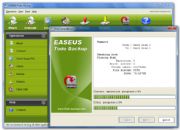
برای مدیریت کردن دو کاری که اشاره کردم، از یک نرم افزار برای کپی کردن (cloning) تمام هارد درایو خود به هارد اکسترنال خالی، استفاده کنید. پیشنهاد من استفاده از EASEUS Todo Backup است، که هم کپی می کند و هم نسخه ی image می سازد. در مورد کاری ما، پیشنهاد من کپی کردن است، چرا که با استفاده از این روش بازیابی فایل ها سریع تر است. از طرفی نسخه ی Image کل هارد اکسترنال را به خود اختصاص نمی دهد(البته حجم زیادی از آن را می گیرد).

نسبت به تهیه یک دیسک بوت اضطراری (emergency boot disc) با استفاده از EASEUS یا هر برنامه ی دیگری که کار کپی کردن را انجام می دهد، اطمینان پیدا کنید. بدون آن دیسک، جان سالم به در بردن از یک فاجعه ممکن نخواهد بود.

داشتن پشتیبان دوم از داده ها ضرری ندارد، به ویژه وقتی که احتمال دارد پشتیبان اصلی را پاک کنید. اگر پشتیبان بروز دیگری ندارید، با استفاده از هر برنامه ای که این کار را انجام می دهد، یکی ایجاد کنید.

نصب مجدد Windows

چگونگی جایگزین کردن یک نصب جدید از Windows به جای یک نصب قدیمی، دقیقا بستگی به ابزار بازیابی شما دارد. اگر کامپیوتر شما پارتشین بازیابی در هارد دارد، راهنمایی های لازم برای بوت کردن به محیط بازیابی را دنبال کنید. وقتی سیستم روشن می شود به صفحه نمایش نگاه کنید، شاید پیغامی مانند ‘Press F10 for Repair’ نمایان شود. اگر این طور نبود، دفترچه راهنما را بخوانید.

اگر ابزار بازیابی شما در دیسک قرار گرفته، کامپیوتر را با آن راه اندازی (boot) کنید.

از هر روشی که استفاده کردید، اعلان (prompts) برنامه را دنبال کنید.

اگر ابزار بازیابی شما دیسک Microsoft Windows است، از شما درباره ی نوع نصب خواهید پرسید. شما آن گزینه ای را می خواهید که نسخه ای تازه (منظور بروز نیست، یعنی یک نصب جدید از همان ویندوز)  را نصب کند. برای Windows7 یا Vista، وقتی که درباره ی نوع نصب از شما سوال کرد، Custom (advanced) را انتخاب کنید. برای XP، در صفحه ی ‘Welcome to Setup’، Enter را فشار دهید، و و بعد R را برای بازیابی انتخاب کنید.

تنظیم Windows

آفرین: شما یک نصب جدید از ویندوز را دارید. حالا کار سخت شروع می شود.

به خاطر داشته باشید که ویندوز هنوز نیاز به بروز شدن دارد. اما اگر آن را مانعی سر راه خود می دانید، می توانید تنظیمات اش را تغییر دهید.

دست کم باید یکی از درایورهای خود را مجددا نصب کنید. می توانید از سی دی که همراه با کامپیوتر، چاپگر، اسکنر، و غیره همراه است استفاده کنید، یا نسخه ی جدید را از اینترنت دانلود کنید. راه دیگر این است که درایور ها را از کپی که پیش از نصب مجدد ایجاد کرده بودید، نصب کنید.

اگر ویندوز را با ابزاری که شرکت سازنده ی کامپیوتر تان عرضه کرده، نصب مجدد کرده اید، احتمالا برنامه های بی فایده زیادی را در کامپیوتر خود خواهید داشت. باید همه ی آنهایی که لازم ندارید uninstall کنید.
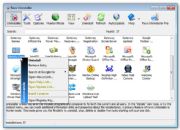
بیشتر برنامه های uninstaller که برای Windows تولید شده اند، کار خود را به درستی انجام نمی دهند و همیشه چیزهای به درد نخور را در کامپیوتر به جای می گذارند. پیشنهاد می کنم از Revo Uninstaller یا Total Uninstall استفاده کنیم. اینها  uninstaller خود برنامه ها را اجرا کرده، و سپس چیزهای به جای مانده از آنها را تمیز می کنند.

تفاوت این دو در چیست ؟ Revo رایگان است، اما Total در مورد برنامه هایی که برای uninstall نیاز به reboot دارند، بهتر عمل می کند. همچنین Revo با برنامه های 64 بیتی کار نمی کند، ولی Total این طور نیست.

حالا شما ویندوز را از برنامه های ناخواسته پاک کرده اید، باید برنامه هایی که می خواهید را نصب کنید. از برنامه های امنیتی شروع کنید، و به نصب برنامه ها ادامه دهید. بهتر است دو برنامه را به طور همزمان نصب نکنید، و اگر نصب یک برنامه نیاز به reboot دارد، بگذارید این کار را انجام دهد.

وقتی که همه برنامه ها نصب شدند، کمی از وقت خود را صرف انتخاب تصویر پیش زمینه یا تغییر تنظیمات power و صفحه نمایش کنید.

یک پشتیبان دیگر

از یک برنامه ی تهیه ی نسخه ی پشتیبان و یک هارد اکسترنال، برای ایجاد یک image از هارد خود در حالت فعلی اش که هیچ داده ی ندارد، استفاده کنید. اگر مجبور باشید که دوباره ویندوز را نصب کنید، می توانید از این پشتیبان به عنوان ابزار بازیابی استفاده کرده و فرآیند را آسان تر کنید.

باز هم EASEUS Todo Backup را توصیه می کنیم، گرچه برنامه های خوب دیگری را هم می توانید پیدا می کنید که این کار را انجام می دهند.

هر برنامه ای که باشد، مطمئن شوید که یک دیسک بوت اضطراری را می توانید با آن ایجاد کنید.

داده های خود را بازیابی کنید

حالا وقت آن رسیده تا داده های خود را برگردانید. اگر از Windows 7 DVD یا Upgrade DVD استفاده کرده اید، داده ها در پوشه ای به نام C:Windows.old قرار گرفته اند. اگر از ابزار بازیابی شرکت سازنده ی کامپیوتر استفاده کرده اید، فایل های شما ممکن است در پوشه ای مخصوص مانند C:Backup قرار گرفته باشد. اگر این طور نبود، داده های شما دیگر در هاردتان وجود نخواهند داشت.

اگر چنین پوشه ای در هارد وجود داشت، آن را باز کرده و به پوشه ی User (در 7 یا Vista) یا ‘Documents and Settings’ (در XP) بروید.

اگر چنین پوشه ای وجود نداشت، باید آن را در پشتیبان که تهیه کردید بود پیدا کنید. در هارد خود یک پوشه به نام Backup (باید در مسیر C:Backup قرار گرفته باشد) ایجاد کنید. هارد اکسترنال که کپی داده های تان را در آن ذخیره کردید به کامپیوتر وصل کنید، و محتویات پوشه ی User یا ‘Documents and Settings’ را به C:Backup کپی کنید. وقتی که کپی کردن تمام شد، هارد اکسترنال را از سیستم جدا کنید. پنجره ی Windows Explorer را در C:Backup باز نگه دارید.

چه شما مجبور باشید که داده ها را از هارد اکسترنال کپی کنید چه نه، اکنون پنجره ی Windows Explorer باید چندین پوشه را نمایش دهد، که هر کدام مخصوص log on یک کاربر است. برای راحتی، من اسم این پنجره را Backup Location می گذارم.

یک پنجره ی Windows Explorer دیگر باز کنید، و به C:Users یا C:Documents and Settings بروید. این پنجره را Proper Location خواهم خواند، چرا که محل نهایی قرار گیری داده های شماست.

برای هر کاربر، مراحل زیر را انجام دهید:
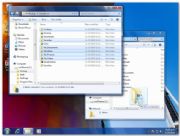
پوشه ی کاربر را در Backup Location و Proper Location باز کنید. پوشه های زیادی را خواهید دید، که در هر دو این پنجره ها مشترک هستند. بعضی از این پوشه ها را از Backup به Proper کشیده و رها کنید.

چه پوشه هایی را باید منتقل کنید؟ آنهایی که واضح هستند شامل Documents، Music، Pictures و Videos می باشد. کاربران XP نگران نباشند، پوشه های Music، Pictures و Videos در Documents هستند.

به هیچ وجه نباید پوشه های AppData یا Application Data and Local Settings را منتقل کنید. این پوشه ها مخفی هستند، و احتمالا آنها را نخواهید دید.

درباره ی پوشه های دیگر خودتان تصمیم بگیرید.
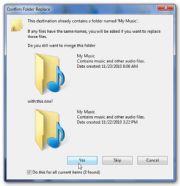
وقتی که انتقال پوشه ها را انجام می دهید، پیغام های خطای زیادی را خواهید دید. اگر ویندوز سوالی از شما پرسید، Yes را انتخاب کنید تا پوشه ها ادغام شوند. جایگزین کردن یک فایل با فایل مشابه اش احتمالا کار امنی است، اما باز هم بستگی به خودتان دارد.

داده های برنامه (مانند تنظیمات Firefox و مشابه این ها) پیچیده تر هستند. هر برنامه روش خود را در پیاده سازی انتقال داده ها دارد، به همین خاطر نمی توانم راهنمای کلی را به شما ارائه بدهم.

فقط به یاد داشته باشید که هنوز این داده ها را در Backup Location خود دارید، و می توانید هر وقت که خواستید آنها را بازیابی کنید. برای Windows 7 و Vista، این داد ها در پوشه ی AppData، و برای XP در Application Data قرار گرفته اند. همه ی این پوشه ها مخفی هستند. برای انتقال داده های دو برنامه ی محبوب، می توانید Back Up, Restore, and Migrate Firefox و Back Up and Restore Outlook را بخوانید.

در نهایت می توانید پوشه ی Backup یا Windows.old را پاک کنید. اما عجله نکنید. چند ماه صبر کنید تا مطمئن شوید چیزی نیست که در آینده به آن نیاز داشته باشید.

فرآیند طولانی بود. بیاید امیدوار باشیم که دیگر نیازی به انجام چنین کاری نداشته باشیم.

برگرفته از :

http://www.pcworld.com/article/212573-2/reinstall_windows_without_losing_your_data.html


|
امتیاز مطلب : 6
|
تعداد امتیازدهندگان : 2
|
مجموع امتیاز : 2
تاریخ : سه‌شنبه 24 مرداد 1391
نویسنده : hamidrezakhouri

شاید باور کردنش کمی سخت باشد، اما Windows 7 یک ساله شد. یک سالی که گذشت برای این سسیتم عامل خوش آیند بود، چرا که تقریبا تحسین گسترده ای را در سرتاسر جهان از منتقدان و کاربران دریافت کرد. البته امن ترین، سریع ترین و فراگیرترین سیستم عامل هم حتما جایی برای پیشرفت دارد. به همین خاطر است که ما مجموعه ای از نرم افزار های کاربردی، که برای قدرت مند تر کردن کامیپوتر شما که Windows 7 را اجرا می کند، معرفی می کنیم. باور کنید یا نه، همه ی این نرم افزار ها رایگان هستند.

ابزارهای کاربردی برای Desktop

BatteryBar

گرچه هر نسخه از ویندوز برای مدیریت باتری لپ تاپ بهبود هایی داشته، اما Windows 7 هم اطلاعات زیادی درباره ی میزان واقعی باتری به شما نمی دهد. BatteryBar این کار را انجام می دهد.(درباره ی این نرم افزار بیشتر بخوانید)

Dexpot

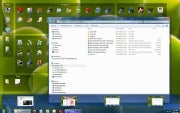
نرم افزاری که یک دسکتاپ مجازی را ایجاد می کند، به شما یک مانیتور دوم مشابهی را می دهد، بدون آن که نیاز به سخت افزار اضافی داشته باشید. Dexpot چنین نرم افزاری است، و بروز رسانی جدید آن برای Windows 7 آنرا بهتر از قبل کرده.

افزونه ی جدید که برای این برنامه طراحی شده و SevenDex نام دارد، وقتی موس را روی آیکون آن در Taskbar می برید،  پیش نمایشی بند انگشتی از میزکار شما را نشان می دهد که مشکل رایج در میزکار های مجازی رفع می کند. این مشکل، به خاطر داشتن جای آیتم ها است. مثلا نمی دانید برنامه ی Word که باز کرده بودید در میز کار شماره ی 2 بود یا 3 ؟ به جای که این مجبور باشید در میان همه ی میزکار های خود بگردید، حالا با پیش نمایشی که SevenDex ارائه می دهد می توانید خیلی سریع جای آن را پیدا کنید.

اگر نمی توانید یک مانیتور دومی بخرید، عاشق Dexpot خواهید شد. این نرم افزار متن-باز بوده و برای استفاده شخصی رایگان است.

دانلود کنید

Taskbar Items Pinner

تا به حال شده که بخواهید به جز برنامه ها، چیزهای دیگری را هم به میله ی پایینی Windows 7 متصل (pin) کنید؟ با نرم افزار Taskbar Items Pinner می توانید. این برنامه به شما این امکان را می دهد تا هر چیزی، از پوشه ی تصویرها گرفته تا منوی چاپگر و فایل ها، پوشه ها، و حتی وب سایت ها را به Taskbar اضافه کنید.

بعد از این که این برنامه ی کوچک را از حالت فشرده خارج کردید، آنرا در حالت administrator اجرا کنید (روی آیکون برنامه کلیک کرده و Run as administrator را انتخاب کنید). بعد روی جعبه ی کناری هر آیتمی که می خواهید pin شود، کلیک کند. اگر یک فایل یا پوشه است، روی دکمه ی کنار Path کلیک کرده، و File or Folder را انتخاب، و آیتمی را که می خواهید اضافه شود انتخاب کنید (اگر خواستید می توانید آدرس یک وب سایت را وارد کنید). در فیلد Icon ، %SystemRoot%\system32\SHELL32.dll را تایپ، و در فیلد کناری اش یک عدد را وارد کنید (3 برای پوشه، 12 برای میانبر به وب سایت، با تجربه کردن عددها را یاد می گیرید). در نهایت روی Add Item کلیک کنید. اگر خواستید هر کدام از این آیتم ها را از Taskbar حذف کنید، روی آیکون مربوط به آن راست کلیک کرده و Unpin this program from taskbar را انتخاب کنید.

دانلود کنید


ابزارهایی برای امنیت و دستگاه های جانبی

Microsoft Security Essentials

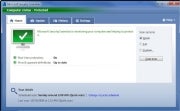
Windows 7 برای امن نگه داشتن کامپیوتر شما با ابزار های امنیتی زیاد همراه است، به جز یک برنامه. این سیستم عامل firewall، ضد جاسوس افزار، و بلوکر های بدافزار و phishing قدرت مندی دارد که در IE8 جاسازی شده اند. تنها تکه ی گمشده ای این پازل، یک نرم افزار آنتی ویروس است. و این تکه با Microsoft Security Essentials کامل می شود.

این ابزار، یک مانع بی درنگ در برابر ویروس، بد افزار، و سایر تهدید ها فراهم می سازد. برنامه به آرامی در پشت صحنه ی سیستم به کار خود مشغول است، و تنها زمانی با آن برخورد می کنید که مشکلی پیدا کرده باشد یا نیاز به بروز رسانی داشته باشد. تاثیر برنامه روی عمکلرد سیستم هم چندان نیست، و می توان چشم پوشی کرد.

دانلود کنید

Right-Click Extender

بسیاری از کاربران با منویی که با راست کلیک کردن (right-click context menus) در Windows پدیدار می شود، مشکل دارند، شاید به خاطر این که منوهایی که آنها می خواهند نیست (مانند فرمان های Copy To، Move To برای پوشه ها و فایل ها، و میانبرهایی به Control Panel یا Task Manager).

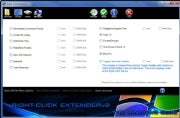
اما با نرم افزار Right-Click Extender، می توانید آن چیزی هایی که می خواهید و سایر میانبر های مفید را به این منو اضافه کنید. برنامه گزینه هایش را به چهار بخش اصلی تقسیم می کند: File/Folder، Desktop، Drives و MyComputer که هرکدام مجموعه ی منو های راست کلیکی که شما ویرایش می کنید را مشخص می کنند. برای مثال در بخش File/Folder، می توانید آیتم هایی مانند Administrator Command Prompt، Open with Notepad یا Copy To/Move To را اضافه کنید. گزینه های Desktop، بیشتر میانبر به برنامه ها و عملکرد های پر استفاده مانند Device Manager، Paint و Hibernate PC هستند. برای بسیاری از این آیتم ها، این اختیار را دارید که طوری تنظیم شان کنید تا تنها زمانی پدیدار شوند که به هنگام کلیک راست کردن، دکمه ی Shift را هم نگه داشته باشید. این کار برای مخفی نگه داشتن منو ها از دید دیگر کاربران مفید است!!!

دانلود کنید

WizMouse

Windows 7 ممکن است که از هر نسخه ی ویندوز که تا به حال آمده باهوش تر باشد، اما هنوز هم در یک جای کلیدی مشکل دارد: پیمایش (بالا و پایین کردن) با استفاده از چرخ میانی موس. می توانید نشانگر موس خود را به یک پنجره برده و درون آن پیمایش کنید، می بینید که کار نمی کند! در عوض باید حتما ابتدا داخل آن پنجره کلیک کنید، تا “focus” روی آن قرار گیرد، و بتوانید در آن پیمایش کنید.

اما WizMouse این مشکل را حل می کند، این طور که موس را هر جا بردید، چرخ آن برای پیمایش کار خواهد کرد، بی آنکه نیازی به کلیک کردن داشته باشید. شاید یک بهبود کوچک به نظر برسد، اما نمی توانید باور کنید چقدر کار کردن با ویندوز را برای شما ساده می کند.

این برنامه یک گزینه دارد که قابلیت استفاده از چرخ میانی موس برای پیمایش در برنامه هایی که از این قابلیت پشتیبانی نمی کنند را به این برنامه ها اضافه می کند. قابل توجه مایکروسافت!! بهتر نیست کد این نرم افزار را از شرکت سازنده اش بخرید و به Windows 8 اضافه کنید؟

دانلود کنید

Window 7، کامپیوتر های دیگر و دنیای وب

Windows Live Mail 2011

مایکروسافت در Windows 7 خانه تکانی حسابی انجام داده، و برنامه هایی که قبلا در سیستم عامل ویندوز وجود داشت را از آن حذف کرده. Windows Mail (که در نسخه های قبل از Vista ، Outlook Expres بود) از جمله ی همین برنامه های حذف شده است. نتیجه این که Windows 7 از یک برنامه ی برای استفاده از سرویس های mail بی بهره است.

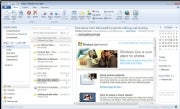
البته جای شکر دارد که Windows Mail lives وجود دارد. به وسیله ی نسخه Windows Live Mail 2011 نه تنها می توانید حساب های ایمیل خود (هر تعداد که بخواهید، شامل حساب های  یاهو و جی میل) مدیریت کنید، بلکه مخاطبان و تقویم را هم در کنار خود دارید.

دانلود کنید

Windows Live Mesh 2011

اگر شما هم مانند بسیاری، از بیش از یک کامپیوتر استفاده می کنید، چطور است که بتوانید به فایل های مستند، موسیقی، تصاویر و سایر فایل ها که در آن کامپیوتر ها قرار گرفته، دسترسی داشته باشید؟ این ایده ی اصلی Windows Live Mesh 2011 است که به طور خودکار همه ی چیز را میان دو یا چند کامپیوتر همگام می سازد.

کافی است برنامه را تنظیم کنید و کارها را به آن بسپارید. بعد از نصب برنامه در کامپیوترهای شخصی، به حساب Windows Live خودتان وارد شوید، و پوشه هایی که می خواهید همگام باشند(sync) انتخاب کنید، کار تمام است. این برنامه در پس زمینه سیستم کار کرده و فایل های کامپیوتر شما را وقتی online هستید، منتقل می کند.  همچنین گزینه ای در اختیار دارید که می توانید پوشه هایی مورد انتخاب خود از Windows Live SkyDrive را همگام کنید، و به داده های خود در حالت online دسترسی داشته باشید، بی آنکه صرفا کامپیوتر های خاصی را برای ذخیره سازی داده ها انتخاب کنید.

Mesh این اجازه را به شما می دهد تا به صورت راه دور(remote) به کامپیوتر هایی که جزئی از شبکه ی Mesh هستند، وصل شوید.

دانلود کنید

ZumoCast

این برنامه کامپیوتر شما را به یک نوع media server تبدیل می کند، و قابلیت هایی مانند پخش موسیقی، فیلم و دریافت فایل از هر کامپیوتر دیگر حتی iPhone،  iPod Touchیا iPad، را  به آن می بخشد. این برنامه به سادگی یکی از بزرگترین مشکلات ابزارهای همراه، یعنی فضای ذخیره سازی کم را برطرف می کند.

بعد از این که ZumoCast را روی کامپیوتر خود نصب کردید، و حساب کاربری برای خودتان ایجاد کردید، آیتم هایی که می خواهید در دسترس باشند، انتخاب کنید. به طور پیش فرض برنامه پوشه های مستندات، تصاویر، موسیقی و فیلم های ویندوز را انتخاب می کند، اما خودتان هم به راحتی هر پوشه ای را که خواستید می توانید اضافه کنید.

اگر کامپیوتر را ترک کنید، تا زمانی که روشن باشد، می توانید به رسانه ی دلخواه تان از هر جا که بخواهید دسترسی داشته باشید. می توانید از کامپیوتر محل کار خود به موسیقی گوش دهید، از iPhone خود فیلم ببینید، مستندات را به iPad بیاورید و مانند این ها. حتی می توانید فایل های منتخب را به ابزار خودتان دانلود کنید.

ZumoCast برای ابزارهایی که کمبود حافظه دارند، یا هر کامپیوتری که رسانه های ذخیره شده در کامپیوتر دیگر را ندارند، بسیار عالی است.

دانلود کنید

برگرفته از

http://www.pcworld.com/article/208147/musthave_windows_7_downloads.htm


|
امتیاز مطلب : 5
|
تعداد امتیازدهندگان : 1
|
مجموع امتیاز : 1
تاریخ : سه‌شنبه 24 مرداد 1391
نویسنده : hamidrezakhouri

آموزش تئوری و تصویری نصب Windows Seven


 1 – در ابتدا کامپیوتر را با dvd ویندوز Seven  بوت میکنیم ( برای این کار بایستی در تظیمات setup  کامپیوتر خود DVD-ROM را بعنوان اولین سخت افزار بوت قرار دهید و یا در Boot Menu  گزینه DVD-ROM رو انتخاب کنید )   


2 – اگر کامپیوتر شما با موفقیت از روی DVD بوت شود با پیغام press any key to boot from CD or DVD روبرو میشوید و 8 ثانیه فرصت دارید تا یکی از دکمه های روی صفحه کلید را بزنید تا وارد مرحله بعدی شوید و در غیر اینصورت مراحل نصب شروع نمی شود. 


3 – در مرحله بعد بایستی زبان نصب ویندوز ، فرمت نمایش زمان و تاریخ و پول و ... ویندوز ، زبان پیش فرض برای تایپ را مشخص کنید و Next را بزنید . 


4 – در این مرحله برای ادامه دادن مراحل نصب بایستی بر روی دکمه  Install Now  کلیک کنید.(در پایین این دکمه دولینک وجود دارد : What to now before installing windows که اگر روی آن کلیک کنید اطلاعاتی راجع به این ویندوز قبل از نصب آن به شما میدهدو Repair your computer که کاربرد آن در مواقعی می باشد که مثلا ما ویندوز را نصب کردیم و حالا به دلایل مختلف ما به ویندوز دسترسی نداریم که بحث در مورد آن در این مقاله نمی گنجد. ) 


5 – در صفحه بعدی گواهینامه (License  ) نمایش داده می شود که بایستی تیک گزینه   I accept the licens terms را بزنیم و سپس  Next را مزنیم. 


6 – در این مرحله دو گزینه به نامهای Upgrade و (Custom (advanced را داریم و چون ما از قبل ویندوزی نداشتیم پس گزینه (Custom (advanced را انتخاب می کنیم . 


7 – در این مرحله درایوی از هارد را که برای نصب ویندوز در نظر گرفتید را انتخاب کنید ،همچنین بعد از کلیک بر روی درایو مورد نظر میتوانید از گزینه Drive options (advanced) برای فرمت کردن درایو مورد نظر اقدام کنید.

توجه : ویندوز Seven  هم مثل ویندوز ویستا از سیستم فایل NTFS استفاده میکند و بر روی سیستم فایلهای قدیمی مثل FAT32 نصب نمی شود.بر روی Next کلیک کنید. 


8 – حال نصب ویندوز Seven  به صورت رسمی آغاز می شود .در طول پروسه نصب کامپیوتر شما چند بار Restart می شود.

توجه : به غیر از دفعه اولی که کامپیوتر شما از روی DVD بوت میشود ( و بنده هم توضیح دادم ) در دفعه های بعدی که کامپیوتر Restart  می شود بایستی کامپیوتر از روی هارد بوت شود. 


9 – بعد از آخرین Restart برای لحظاتی در صفحه ای مطابق شکل زیر پیغام Setup is preparing your computer for first use را مشاهده خواهید کرد  


10 – در مرحله بعد بایستی user name و computer name خود را وارد کنید.

توجه : این حساب کاربری که با نام دلخواه خود در اینجا ایجاد می کنید Built-in Administrator می باشد و از قدرت و توانایی کامل در انجام کارها در ویندوز برخوردار می باشد.روی Next کلیک کنید.  


11 – در مرحله بعد میتوانید برای Userی که درست کردید پسورد قرار دهید و بایستی دو بار پسورد خود را وارد کنید و در کادر پایینی هم می توانید password hint را تایپ کنید تا اگر پسوردتان را فراموش کردید این حروف شما را به یاد پسوردتان بیندازد( توجه داشته باشید که در این کادر نباید پسورد خود را وارد کنید چون در این کارد حروف به صورت واقعی نمایش داده می شود نه به صورت ستاره ای )روی Next کلیک کنید.  


12 – در این مرحله بایستی   Windows Product Key را وارد کنیم ولی به دلیل اینکه ما پول واقعی ویندوز را نمیپردازیم پس این شماره سریال را در اختیار نداریم بایستی بدون وارد کردن سزیال و بدون زدن تیک پایینی آن بر رو Next کلیک کنیم .در اینجا پیغامی ظاهر می شود که باید No را انتخاب کنیم و Next را بزنیم .  


13 – در اینجا 3 گزینه داریم:

Use  recommended settings که در این حالت ویندوز آپدیت های انتخابی ما را نصب می کند ، در ساخت Internet Browserی ایمن تر مارا یاری می کند ، درصورتی که به اینترنت وصل باشیم به صورت آنلاین مشکلات ما را حل می کند ، و در کل در جهت بهبود ویندوز ما را یاری می کند .

Install important updates only  که در این حالت ویندوز آپدیت های امنیتی و مهم را نصب می کند .

Ask me later که به این معنی می باشد که بعدا راجع به نصب آپدیت ها تصمیم میگیرم و بعدا از من سوال کن.که البته در اینجا مایکروسافت اخطار داده است تا زمانی که این تظیمات را اعمال نکنید ممکن است ویندوز و کامپیوتر شما با تهدیدات امنیتی مواجه شود. 


14 – در مرحله بعد باید ساعت و تاریخ سیستم را تنظیم کنیم . 


15 – در مرحله بعد بایستی با توجه به محل بکار گیری کامپیوتر و نوع شبکه خود یکی از گزینه های Home network ، Work network و یا Public network را انتخاب کنید که به تناسب انتخاب شما تنظیمات مختص آن در ویندوز جاری می شود.

توجه : برای داشتن امنیت بیشتر بهترین انتخاب گزینه Public network می باشد . 


16 – حال ویندوز به حالت آماده سازی desktop  برای اولین راه اندازی ویندوز می باشد و پیغام Preparing your desktop به نمایش درمی آید . 


اکنون نصب ویندوز به پایان رسیده است . حال باید به نصب درایور سخت افزارهای خود بپردازیدو نکته مهم اینکه بایستی ویندوز خود را Active  کنید وگرنه پس از مدتی ویندوز شما غیر فعال می شود.Active  کردن ویندوز هم توسط نرم افزارهای Activator ویندوز انجام می گیرد که خیلی از سایت های اینترنتی این قبیل نرم افزارها را برای دانلود قرار داده اند. 


و نکته آخر اینکه همیشه به یاد داشته باشید اگر قرار شد چند ویندوز را در کنار یکدیگر داشته باشید باید به ترتیب از قدیمی به جدید نصب شوند وگرنه نام یک یا چند تا از ویندوز ها در منوی بوت دیده نمی شود و به این ویندوزها دسترسی نخواهیم داشت.به طور مثال اگر بخواهیم در یک کامپیوتر یک ویندوز XP ، یک ویندوز Seven  و یک ویندوز Vista داشته باشیم : بایستی ابتدا ویندوز XP ، بعد از آن Vista و بعد از آن Seven نصب شود .ولی اگر مثلا ویندوز Seven  را داشتیم و بعد از آن تصمیم به نصب XP گرفتیم بایستی از طریق خط فرمان و یا نرم افزارهایی که برای این کار درست شده اند بهره بگیریم .


|
امتیاز مطلب : 0
|
تعداد امتیازدهندگان : 0
|
مجموع امتیاز : 0
تاریخ : سه‌شنبه 24 مرداد 1391
نویسنده : hamidrezakhouri

توسعه ویندوز 7

در این مقاله که کاری از Jeremy Chapman است، مراحل پیشرفته ی توسعه ی ویندوز برای مدیران حرفه ایIT شرح داده شده است.

در واقع این مقاله، مطلب جامعی در این زمینه است که دانلود و مطالعه ی آن به تمام مدیرانی که پروژه ای برای توسعه سیستم عامل های یک شرکت دارند، توصیه می شود.

فرمت: DOC
حجم: 591 KB
دانلود از سایت مایکروسافت


|
امتیاز مطلب : 15
|
تعداد امتیازدهندگان : 4
|
مجموع امتیاز : 4
تاریخ : سه‌شنبه 24 مرداد 1391
نویسنده : hamidrezakhouri

شماره سریال جادویی برای ویندوز XP

برای شما نیز پیش آمده که به هنگام نصب ویندوز XP ، شماره سریالی در اختیار نداشته باشید؟ یا شماره سریال را فراموش کرده باشید؟ و یا حتی شماره سریال مخصوص ویندوز XP نیز بیابید اما با آن هم نتوانید کاری از پیش برید؟

در این ترفند قصد معرفی یک سریال جادویی را داریم که با استفاده از آن میتوانید تمامی ویندوزهای XP را رجیستر کنید! مهم نیست ویندوز مربوط به چه سالی باشد ، با این شماره سریال هر ویندوزی را میتوانید نصب کنید.

جالب اینکه اگر این شماره سریال را به خاطر بسپارید ، از این پس اگر بخواهید برای هر کس ویندوز نصب کنید از نظر او فردی نابغه محسوب خواهید شد ، چرا که گویی تمامی شماره سریالهای ویندوز XP را حفظ هستید! در صورتی که خودتان میدانید از همان سریال جادویی استفاده کرده اید.

به هنگام نصب اولیه ویندوز XP ، از شما تقاضای وارد کردن شماره سریال میشود.سریال جادویی عبارت است از:

Jbc46-q42fd-pggmc-kp38y-6mqd8


|
امتیاز مطلب : 9
|
تعداد امتیازدهندگان : 2
|
مجموع امتیاز : 2
تاریخ : سه‌شنبه 24 مرداد 1391
نویسنده : hamidrezakhouri

شما می توانید در محیط ویندوز XP بدون هیچ نرم افزاری، فونت های زیبایی را برای خود طراحی كنید. این برنامه كه مانند بسیاری از برنامه های ویندوز در آن مخفی شده است را می توان خود از منوی Run اجرا كنید.

از منوی Start گزینه Run را برگزینید و سپس با تایپ این كلمه Eudcedit ، برنامه را اجرا كنید.

در پنجره ابتدایی ،‌ دكمه OK را بزنید. حال در محیط Edit به طراحی و ویرایش كاراكتر موردنظرتان بپردازید.
بعد از آنكه كار طراحی كاراكتر جدید به اتمام رسید، با انتخاب گزینه Save Character از منوی Edit، آنرا ذخیره كنید.

خوب این برنامه تنها فونت های شما را طراحی می كند اما جهت استفاده از این فونت ها، شما باید از منوی Start ، گزینه All Programs و سپس Accessories و System Tools و در آخر Character Map را كلیك كنید. پس از انتخاب گزینه AllFont Private Characters از لیست فونت ها، همه كاراكتر هایی را كه قبلا طراحی كرده اید ، در جدول وسط صفحه نمایان می شود.حال روی كاراكتر های مورد نظرتان دو بار كلیك كرده و پس از انتقال آنها به قسمت Character To Copy ،‌ دكمه Copy را كلیك كرده و سپس آنها را در محیط مورد نظرتان مانند Word ، Paste كنید.


|
امتیاز مطلب : 4
|
تعداد امتیازدهندگان : 1
|
مجموع امتیاز : 1
تاریخ : سه‌شنبه 24 مرداد 1391
نویسنده : hamidrezakhouri

راه نفوذ به ویندوز xp

یکی از مشکلات ویندوز xp راه نفوذ به آن در صورت فراموش کردن password می باشد .همانطور که همه شما می دانید xp امکان جالب switch user را دارد که می توان محیط را برای کار user های مختلف فراهم کرد. حالا اگر شما این password را فراموش کنید چاره چیست؟. در این حالت چند راه نفوذ هست و آن این است که در هنگام ظاهر شدن منوی کاربران در ابتدا ، دو بار کلیدهایALT+CTRL+ DELETE را فشار دهید سپس در قسمت نام کلمه administrator را تایپ کرده و قسمت password را خالی بگذارید و Ok را بزنید در این حال وارد سیستم می شوید.

حال اگر در هنگام نصب ویندوز Xp برایAdmin پسورد گذاشته باشند چه كار كنیم؟
برای این كار قبل یا هنگام بالا آمدن ویندوز كلید F8 را زده سپس بسته به نوع نیاز خود بكی از گزینه های Safe Mode را انتخاب كنید.
بعد از وارد شدن به ویندوز در منو Start كلیك كنید سپس گزینه RUN را انتخاب كرده ودر جای خالی عبارت Control userpasswords2 را تایپ كنید.
پنجره باز شده دارای 2 TAB به نام هایUsers & Advanced می باشد.
TAB Users را انتخاب كرده و تیك گزینه:User must enter a username and password to use this computer را بردارید.
با برداشتن تیك این گزینه دیگر هنگام ورود به ویندوز از شما پسورد گرفته نمی شود.
حالا با استفاده از گزینه Add می توان نام كاربری را به آن اضافه و با استفاده از گزینه Remove می توان نام كاربری را حذف كرد همچنین با استفاده از گزینه Properties می توان میزان دسترسی كاربران به ویندوز را تعیین كرد.
در Windowsهای32بیتی قابلیت Autoplay وچود دارد كه سیستم عامل می تواند بوسیله آن دیسك موجود در درایو را تشخیص دهد.در محیط Windows وقتی كه دیسك را در درایو قرار میدهیم , سیستم عامل به دنبال فایل AUTORUN.INF میگردد. AUTORUN.INF یك فایل متنی است كه میتوان آن را با Note Pad درست كرد.

توانایی های فایل AUTORUN.INF :
مسیر و نام برنامه اجرایی را مشخص می كند تا به صورت خودكار بعد از قرار دادن دیسك در درایو اجرا شود.
آیكون مورد نظر را جایگزین آیكون پیش فرض درایو قرار می دهد.
متن مورد نظر را جایگزین متن پیش فرض می كند.
برای شروع باید چگونگی ایجاد یك فایل AUTORUN.INF را توضیح دهیم.
برای ایجاد فایل می توانید از برنامه Note Pad كمك بگیرید. بعد از ایجاد فایل باید پسوند فایل را از TXT به INF تغییر دهید. البته باید دقت كنید كه حتما باید در خط اول فرمان [Autorun] را بنویسید.
هر دستور را هم باید در خط جدا بنویسید.
اگر می خواهید بدانید كه دیسكی كه در حا ل حاضر در درایو شما قرار دارد , دارای فایل AUTORUN.INF است , باید بر روی آیكون آن درایو كلیك راست كنید.اگر در این منو گزینه Autorun وجود داشته باشد یعنی دیسك شما فایل AUTORUN.INF را دارد.
اگر بر روی Open در این منو كلیك كنید , می توانید محتویات داخل دیسك را بدون اجرا كردن Autorun مشاهده كنید.ولی اگر روی Autoplay كلیك كنید , سیستم عامل با استفاده از برنامه Autorun.EXE فایل Autorun.INF داخل دیسك را می خواند و دستورات داخل آن فایل را اجرا می كند.

توضیحات:
فایل Autorun.INF برای اجرای خودكار یك برنامه مشخص در یك درایو استفاده میشود.
چگونه می توان ا ز اجرای خودكار Autorun.INF جلوگیری كرد؟
برای این كار باید پس از گذاشتن دیسك در درایو , كلید Shift را پایین نگه دارید.
دستورا ت مربوط به فایل Autorun.INF برای ا یجاد یك فایل Autorun.INF به دلخواه:
-Icon:
این دستور برای تعیین آیكون درایو مورد نظر به جای آیكون پیش فرض استفاده می شود.
یکی از مشکلات ویندوز xp راه نفوذ به آن در صورت فراموش کردن password می باشد .همانطور که همه شما می دانید xp امکان جالب switch user را دارد که می توان محیط را برای کار user های مختلف فراهم کرد .حالا اگر شما این password را فراموش کنید چاره چیست؟. در این حالت چند راه نفوذ هست و آن این است که در هنگام ظاهر شدن منوی کاربران در ابتدا ، دو بار کلیدهایALT+CTRL+ DELETE را فشار دهید سپس در قسمت نام کلمه administrator را تایپ کرده و قسمت password را خالی بگذارید و Ok را بزنید در این حال وارد سیستم می شوید.
حال اگر در هنگام نصب ویندوز Xp برایAdmin پسورد گذاشته باشند چه كار كنیم؟
برای این كار قبل یا هنگام بالا آمدن ویندوز كلید F8 را زده سپس بسته به نوع نیاز خود بكی از گزینه های Safe Mode را انتخاب كنید.
بعد از وارد شدن به ویندوز در منو Start كلیك كنید سپس گزینه RUN را انتخاب كرده ودر جای خالی عبارت Control userpasswords2 را تایپ كنید.
پنجره باز شده دارای 2 TAB به نام هایUsers & Advanced می باشد.
TAB Users را انتخاب كرده و تیك گزینه:User must enter a username and password to use this computer را بردارید.
با برداشتن تیك این گزینه دیگر هنگام ورود به ویندوز از شما پسورد گرفته نمی شود.
حالا با استفاده از گزینه Add می توان نام كاربری را به آن اضافه و با استفاده از گزینه Remove می توان نام كاربری را حذف كرد همچنین با استفاده از گزینه Properties می توان میزان دسترسی كاربران به ویندوز را تعیین كرد.


|
امتیاز مطلب : 5
|
تعداد امتیازدهندگان : 1
|
مجموع امتیاز : 1
تاریخ : سه‌شنبه 24 مرداد 1391
نویسنده : hamidrezakhouri

ساخت فیلم به کمک نرم افزار  Windows Movie Maker

گرچه در روزهای نخست ساخت فیلم ها، به صورت صامت و سیاه و سفید بود اما رفته رفته با پیشرفت علم و تکنولوژی این روند سیر صعودی چشمگیری پیدا کرد تا آنجا که امروزه فیلم ها با جلوه های بسیار قدرتمند مخاطبان را جذب خود می کنند و در این میان تولیدکنندگان برای عقب نماندن از این قافله میلیون ها دلار سرمایه گذاری می کنند تا در پوشش جلوه ها و انیمیشن های کامپیوتری، فیلم ها را به خاطراتی ماندگار در ذهن بینندگان تبدیل کنند.

بسیاری از ما آرزو داریم به صورت تفریحی و آماتور یک فیلم بسازیم؛ فیلمی که در آن بتوان به راحتی از جلوه های کامپیوتری نیز بهره برد اما برای بسیاری از افراد صرف هزینه های میلیونی امکان پذیر نیست اما جای هیچ نگرانی نیست چرا که کمپانی های بزرگ به مدد تکنولوژی های روز و نرم افزارهای خاص به راحتی جای کمبود نقدینگی را پر کرده است. ویندوز XP یکی از همین موارد است که این نیاز ما را با ابزار Windows Movie Maker برطرف کرده است. این نرم افزار همراه ویندوز، یک ابزار توانمند و مناسب برای ایجاد، وارد کردن فیلم ها و عکس ها از دوربین، ویرایش و ذخیره فیلم ها و عکس های خانگی به شمار می رود. در این مطلب قصد داریم شما را با این نرم افزار قوی آشنا کنیم.
برای فراخوانی Windows Movie Maker کافی است از منوی Start وارد All Programs و Accessories وارد شده و Windows Movie Maker را انتخاب و به نوعی فعال کنید.

● قدم اول، انتقال فایل ها
اولین چیزی که قبل از آغاز عملیات ویرایش فیلم ها نیاز دارید، انتقال فیلم ها به کامپیوتر است چرا که می خواهیم فیلم هایمان را با استفاده از عکس ها و ویدئوهای کوتاهی که قبلاً تهیه کرده ایم، ایجاد کنیم. به همین منظور از دوربین دیجیتالی ۲/۷ مگاپیکسلی Casio Exilim EX Z ۷۵۰ استفاده کردیم که می تواند ویدئو و صدا را نیز ضبط کند. عکس هایمان را نیز با فرمت تصویری JPEG به کامپیوتر انتقال دادیم و صدا را نیز با فرمت (Audio - Video AVI) که برای استفاده و کار در نرم افزار MovieMaker بسیار آسان و بی دردسر است، در کامپیوتر ذخیره کرده ایم بعد از این نوبت به آن می رسد که فایل ها را به MovieMaker وارد کنیم به همین علت در MovieMaker یک سند جدید باز کنید و روی پیوند Import Video که در قسمت Capture Video واقع در سمت چپ صفحه مانیتور شما قرار گرفته است، کلیک کنید. پس از کلیک Import Video با استفاده از منوی پایین افتادنی Look In واقع در بالای کادر محاوره یی Import File به محل ذخیره فایل مورد نظر بروید. هنگامی که فایل را پیدا کردید با کلیک آن را انتخاب کنید . در پایین و سمت چپ کادر محاوره یی، بخش Import Options حاوی گزینه Create Clips For Video Files همراه با یک مربع تیک خورده، وجود دارد که با انتخاب این گزینه هنگام وارد کردن فایل ویدئو، MovieMaker آن را برای اضافه کردن افکت ها و جلوه های تصویری به چند بخش کوچک تر تکه تکه خواهد کرد. اگر می خواهید خودتان ویدئو را برش دهید، هنگام وارد کردن آن، گزینهCreate Clips For Video Files را از حالت انتخاب خارج کنید.

● قدم دوم، ویرایش فیلم
ممکن است به توانایی ها و امکانات یک برنامه ویرایشگر رایگان که همراه با سیستم عاملی همچون ویندوز ارائه شده باشد، خوشبین و مطمئن نباشید، ولی MovieMaker یک ابزار ویرایشگر قوی قابل اطمینان و با قابلیت استفاده و کاربرد بسیار آسان است بنابراین پس از اینکه فیلم تان را به MovieMaker وارد کردید، آن را در مدیاپلیر موجود در سمت راست صفحه نمایش تماشا کنید. هنگام نمایش فیلم در مدیاپلیر، نقاطی را که می خواهید فیلم از آنجا برش بخورد و دو تکه شود، انتخاب کنید. با کلیک دکمه Split Clip فیلم از آن نقطه برش می خورد و تکه بریده شده در قالب یک کلیپ جدید ایجاد می شود. این کلید در قسمت پایین و سمت راست مدیاپلیر قرار دارد وقتی فیلم را در قالب کلیپ های جداگانه تفکیک کردید، گام بعدی، اضافه کردن افکت و جلوه های تصویری است. توجه کنید در پایین صفحه، ردیفی از جعبه های خالی تعبیه شده است. این قسمت Storyboard نام دارد که با کلیک کلیپ های مجتمع در قسمت میانی بالای صفحه و کشیدن آنها به سمت جعبه های موجود در Storyboard، تکه فیلم ها را به داخل جعبه های مورد نظر هدایت کنید. وقتی کلیپ ها را در جاهای صحیح منظم کردید، می توانید افزودن افکت های تصویری را آغاز کنید.
به این نکته توجه داشته باشید که برای ویرایش، دو الگوی اصلی به نام های Video Effects و Video Transitions وجود دارد که Video Effects اصلاحاتی مانند افزایش یا کاهش روشنایی و نور، تغییر رنگ یک کلیپ یا افزایش و کاهش سرعت نمایش فیلم را شامل می شود. روی پیوند View Video Effects کلیک کنید تا ببینید MovieMaker در این بخش چه نمونه ها و امکاناتی را ارائه داده است.
اگر خواستید یک تکه کلیپ دیگر را به قسمتی از فیلم تان بچسبانید، کافی است با کلیک و کشیدن کلیپ جدید به محل مناسب، آن را در جای مورد نظر قرار دهید. به طور مشابه، می توانید جلوه های بصری Video Transitions را در میان دو کلیپ از فیلم قرار دهید. اینها تکنیک ها و جلوه های بصری جالبی برای پایان یک صحنه و آغاز صحنه بعدی هستند که توجه بینندگان را به خود جلب می کنند. کار با Video Transitions شبیه Video Effects است. تنها به جای کشیدن یک Video Transition روی یک کلیپ، باید آن را روی مربع های کوچک میان دو کلیپ در Storyboard بکشید و قرار دهید. با کلیک روی Effectها و Transitionها تمام آنها را دوباره اجرا و بازبینی کنید و سپس روی دکمه Play در مدیاپلیر کلیک کنید.

● قدم سوم، افزودن موسیقی متن
یک موسیقی متن مناسب می تواند به جذابیت هر فیلم بزرگ یا حتی فیلم های بسیار کوچکی که از چینش تعدادی تصویر در کنار هم درست شده اند کمک کند که خوشبختانه باید گفت MovieMaker به آسانی امکان وارد کردن یک فایل صوتی کامل و مناسب برای فیلم تان را مهیا کرده است. وارد کردن فایل صوتی به طور کلی شبیه وارد کردن فایل های ویدئویی است. کار را با کلیک روی پیوندImport Audio or Music در قسمت Capture Video از ستون Movie Tasks آغاز کنید. سپس از منوی پایین افتادنی Look In برای انتخاب موسیقی مورد نظر استفاده کنید. پس از یافتن موسیقی آن را انتخاب و به MovieMaker وارد کنید. این فایل موسیقی به انتهای فهرست مجموعه فایل های پروژه اضافه خواهد شد. روی دکمه Show Timeline کلیک کنید. می توانید از این نما برای دیدن زمان کلی اجرای پروژه و کنترل هماهنگی صدا و تصویر استفاده کنید. اگر می خواهید فایل موسیقی که به MovieMaker وارد کرده اید را به فیلم اضافه کنید، کافی است روی فایل موسیقی از میان فایل های پروژه کلیک کنید و آن را به قسمت مربوط به صدا در نوار Timeline بکشید. می توانید اندازه زمانی فایل صوتی را نیز با کلیک در قسمت Timeline و کشیدن یک لبه موسیقی برای تناسب و هماهنگی با فیلم تنظیم کنید.

● قدم چهارم، ذخیره فیلم
می خواهید مانند هر فایل دیگری فیلم تان را ذخیره کنید؟ برای انجام دادن این کار، در ستون Movie Tasks واقع در سمت چپ صفحه بخش Finish Movie را بیابید. MovieMaker چند گزینه مختلف برای ذخیره در اختیار شما قرار می دهد، مانند ذخیره فیلم در کامپیوتر یا روی سی دی، امکان فرستادن فیلم به یک دوربین ویدئویی دیجیتال، انتشار در وب یا ارسال به ای میل در قالب یک فایل ضمیمه با کلیک روی پیوند Save to My Computer، گزینه ذخیره روی کامپیوتر را انتخاب کنید. ویزارد Save Movie باز خواهد شد. در اولین جعبه متنی، نامی را برای فیلم وارد کنید. در قسمت دوم محل ذخیره فیلم را انتخاب کنید. پس از انتخاب نام و محل ذخیره سازی با کلیک روی Next به قسمت انتخاب کیفیت مورد نیاز برای ذخیره فیلم می روید. با انتخاب مقدار پیش فرض Windows MovieMaker فیلم را با بهترین کیفیت ممکن ذخیره می کند. اگر نگران کمبود فضای روی دیسک سخت برای ذخیره با بهترین کیفیت هستید، می توانید از گزینه های ذخیره سازی دیگر استفاده کنید. همچنین می توانید فیلم را برای پخش روی موبایل ذخیره کنید. بعد از انتخاب متد ذخیره سازی، روی Next کلیک کنید. MovieMaker فیلم را به فرمت WMV تبدیل و در مکان مشخص شده ذخیره می کند. حتی پس از پایان کامل کار و ذخیره فیلم، این احتمال وجود دارد که فکر و ایده خوبی برای افزودن به فیلم به ذهن تان خطور کند. بنابراین حتماً قبل از بستن پروژه، حتماً یک نسخه از آن را با پسوند MSWMM در مکانی از کامپیوترتان ذخیره کنید. این کار کاملاً شبیه ذخیره پروژه های Word یا Excel است. با انتخاب گزینه Save Project از منوی File، می توانید نسخه MSWMM پروژه را ذخیره کنید. سپس نام و محلی برای ذخیره انتخاب و روی Save کلیک کنید. هر گاه خواستید ویدئو یا موسیقی جدیدی به این فیلم اضافه کنید، کافی است فایل MSWMM را باز کنید و ویدئوها، موسیقی ها یا جلوه های تصویری جدید را اضافه کنید.

● آخرین قدم
Windows MovieMaker یک راه مناسب برای انتقال فیلم های خانگی به کامپیوتر و افزودن جلوه های تصویری و ویرایش فیلم ها است. در این نرم افزار فایل های صوتی و تصویری به آسانی به محیط کاری نرم افزار وارد می شوند و نرم افزار جلوه های بصری فراوان و متنوعی را برای افزودن به فیلم و جلب توجه بیشتر مخاطبان در اختیار کاربر قرار می دهد. به هر حال اگر در جست وجوی یک برنامه ویرایشگر با کاربرد آسان برای زیباتر کردن ویدئوهای خانگی خود هستید، رویWindows MovieMaker به عنوان یک گزینه خوب حساب کنید.


|
امتیاز مطلب : 0
|
تعداد امتیازدهندگان : 0
|
مجموع امتیاز : 0
تاریخ : سه‌شنبه 24 مرداد 1391
نویسنده : hamidrezakhouri

نکاتی در رابطه با افزایش راندمان ویندوز (بخش اول)

بخش اول
ترافیک سرویس مرورگر ( Browser Service )
سرویس مرورگر همان سرویس در دنیای ویندوزهای مبتنی بر NT ( XP.Win2k.NT و …) است که کار به هنگام سازی لیستی از کامپیوترهای شبکه را انجام میدهد و این لیست را برای کامپیوترهایی که به شکل مرورگر طراحی شده اند می فرستد. اگر این سرویس را متوقف نمایید این لیست به هنگام و به روز نمی شود و مثلا اگر کامپیوتری هم اینک وارد شبکه شده و یا از آن خارج شود نمی توان به راحتی از حضور آم مطلع گردید. این سرویس را می توان در ویندوز XP و غیره با نام Computer Browser ملاحظه نمود. به گفته شرکت مایکروسافت می توانید انتظار داشته باشید که سرویس مرورگر در کامپیوترهای مبتنی بر NT در حدود۱۲% ترافیک Client-to-server-to-server, server را به وجود اورد. از این رو اصلاح و بهینه سازی این سرویس کمک بزرگی به راندمان شبکه نموده و توان پردازش سیستم های موجود در شبکه را زیاد ساخته و از ترافیک شبکه می کاهد.

نحوه کار به این صورت است که هر کدام از سیستم های واقع در شبکه که یک قسمت از سرور مایکروسافت (Server componen را اجرا می کند مثل NTs Server Service یا مثلا file & print sharing for Microsoft Network Winqn s خود را از طریق پخش خبری ( BroadCast ) به مرورگر اصلی (Domian ) اطلاع می دهد. منظور از پخش خبر یعنی به صورت یک خبر وضعیت خود را در سراسر شبکه منتشر می نماید. سرور موجود در شبکه یا همان مرورگر اصلی این خبر را به هنگام بوت شدن ارسال می کند و بعد به طور مرتب در فاصله زمانی مشخصی که شما تعیین کرده اید این کار را ادامه می دهد. اگر مرورگر اصلی بعد از سه دوره اطلاع (Announcement ) متوالی از سرور خبری نشنود( یا از سرور اطلاعی به دست نیاورد) فرض می کند که سرور از خط خارج شده( Offline ) و سرور مورد نظر را از لیست سرورش حذف می کند. ترافیک خبری از روترها نمی گذرند (Traverse ). به طوریکه اگر شما روی شبکه تان چندین زیر شبکه یا Subnet داشته باشید هر کدام از آنها یک ( Master MB Browser ) دارند. هر زیر شبکه ای مسئول تهیه (Compile ) یک لیست سرور برای زیرشبکه اش و عبور این لیست به مرورگر اصلی حوزه می باشد. (صرفنظر از تعداد زیرشبکه هایی که در شبکه وجود دارد. هر حوزه فقط یک مرورگر اصلی حوزه دارد) بعد از این که DMB ( Domain Master Browser ) لیست سرورها را دریافت نمود یک لیست را به هر مرورگر اصلی زیرشبکه بر می گرداند. ترافیک میان MB و DMB از پیام های ارسالی تشکیل شده است. MB و DMB از فایل های LMHosts و یا WINS برای کشف یک آدرس IP دیگر استفاده می کنند.

ترافیک سرور
به طور پیش فرض سرور وضعیت خود را به زیر شبکه اش در هر ۱۲ دقیقه اطلاع می دهد. این کار به طور مرتب به هر مرورگر اصلی زیر شبکه اجازه می دهد تا یک لیست معینی از تمام سرورهای بدون زیر شبکه را نگه دارد. به هر حال تکرار این کار مقدار زیادی ترافیک خبری به وجود می آورد . اگر شما یک شبکه مطمئن داشته باشید فواصل زمانی نشر خبر را افزایش دهید تا تکرار انتشار خبر سرور را کاهش دهید. مدخل تنظیم این تکرار در ویندوزهای مبتنی بر NT به نام Announce می باشد. در هر ماشین NT ای که یک جزء سرور را اجرا می کند یک مدخل به نام Announce از نوع DWORD در مسیر زیر درست نمایید:
HKLMSystemCurrent
ControlSetServicesLanmanSerwerParametersAnnoun ce
مقدار زمان بر حسب ثانیه که کامپیوترها= (DWORD ) وضعیت شان را خبر می دهند. مقدار پیش فرض ۱۲ دقیقه می باشد که اگر در شبکه شما سرور قابل اطمینان و محکمی وجود داشته بهتر است این مدت زمان را افزایش دهید تا ترافیک شبکه را کاهش دهید مثلامقدار ۳۶۰۰ Sec ثانیه برای سرورهایی که در اکثر اوقات به طور شبانه روز روشن هستند مقدار مناسبی می باشد. این مقدار بر روی شبکه های نامطمئن یا محیط هایی که در آن سرورها به طور منظم Online و Offline می شوند باعث بروز مشکلاتی می شود. مثلا به این صورت که اگر سرور مرتبا خاموش و روشن می شود مقدار مدخل فوق می تواند باعث شود که سیستم های موجود در شبکه پس از یک ساعت از وجود این سرور مطلع گردند که به طور پیش فرض این مقدار ۱۲ دقیقه می باشد.

ترافیک مرورگر اصلی
مرورگرهای اصلی زیر شبکه لیست سرورشان را در هر ۱۵ دقیقه به DMB می فرستند و DMB نیز لیست سرور اصلی را در هر ۱۲ دقیقه به مرورگرهای اصلی زیرشبکه می فرستند. می توان مدت زمان برقراری ارتباط با DMB را برای خطوط کند تنظیم نمود. برای این کار در مسیر زیر کلید کنید Masterperiodicity را تغییر دهید. این مقدار مدت زمانی است که مرورگر اصلی قبل از اتصال به DMB منتظر می ماند.
HKLMSystemC.C.SServicesBrowserparametersMast erperiodicity(DWORD)=900 Sec
- اگر مقدار بزرگتری وارد نمایید، ترافیک شبکه را کم می کنید. اما لیست سرور شما کمی قدیمی می ماند.

همزمانی بین کنترل کننده حوزه و سرویس مرورگر (Browser Service )
عمده ترافیک شبکه به دلیل همزمان سازی کنترولر حوزه و سرویس مرورگر می باشد. هر وقت تغییری در بانک SAM در کنترول اصلی حوزه یا PDC ایجاد کنید ویندوزهای مبتنی بر NT می بایستی یک کپی از آن را به کنترولریدکی حوزه یا BDC ارسال نمایند. بانک SAM در دایرکتوری System32Config ذخیره می شود. – هر بانک یک شماره ترتیب ارتقا(USN ) یا توالی به هنگام سازی . دارد که NTR (از کلمه NT به جای ویندوزهای NT. Win2000 . XP و Win2003 برای تعیین Syne . بانک PDC در نسخه بانک BDC استفاده می کند. PDC یک لیست از USN ها را برای هر بانک BDC S SAM نگه می دارد.
- به طور مرتب PDC بانک SAM را چک می کند تا ببیند از آخرین دفعه همزمانی بانک با BDC تغییری روی داده یا خیر؟ اگر تغییری روی نداده باشد مدت شخصی صبر می کند و مجددا کار چک کردن را تکرار می کند. اگر تغییری روی داده باشد یک پیغام به تمام BDC هایی که USN آن ها با USN آن فرق می کند می فرستند. اگر USN تغییر کرده باشد. BDC آن را با بانک خودش مقایسه می کند تا کوچکترین بانک را که بایستی عوض شود پیدا کند و سپس تغییرات را از Change log می خواند. چندین مدخل رجیستری وجود دارند که می توان آنها را برای افزایش کارایی شبکه تغییر داد که در مسیر زیر قرار دارند:
HKLMSystemC.C.S.Servicesparameters مدخل pulse جهت تنظیم مدت زمانی است که PDC. بانک SAM را برای تغییرات چک می کند. پیش فرض آن ۵ min است. مدت زمان این مدخل را می توان زیاد کرد. به خصوص وقتی که خطوط کم سرعت و می دانید که تغییرات بانک شما خیلی کم است.
- نکته: فایلی به نام SAM در ویندوزهای مبتنی بر NT جهت نگهداری موارد امنیتی مثل نام کاربر و رمز ویندوز و در مواردی از این دست و نیز حساب های مربوط به کامپیوترهای شبکه در سرور استفاده می شود. از این رو اگر مثلا کاربری از سرور حذف شود می بایستی به مابقی سرورها و سیستم ها اطلاع داده شود تا مثلا سرورهای تابع سرور X بتوانند از این تغییرات مطلع شوند.
- اگر مدت زمان بررسی را عوض کنید. ممکن است نیاز به تغییر اندازه Change Log هم داشته باشید. چون اصلا هم زمانی و نسخه برداری توسط PDC فقط با بخش کوچکی از تغییرات درون بانک صورت می گیرد. اگر لحظه ای فرا برسد که این بافر پر باشد و تغییرات زیاد باشد PDC به طور خودکار این تغییرات را درون بانک BDC کپی می کند.
- اندازه بافر به طور پیش فرض ۶۴KB است که برای حدود ۲۰۰۰ رکورد در SAM مناسب است زیرا اکثر تغییرات مدخل هایی با ۳۲b بایت صورت می گیرند. اگر بیش از ۲۰۰۰ تغییر در SAM داشته باشید اندازه بافر را زیادتر کنید تا عمل همزمانی سازی کامل انجام شود.
- اگر تغییرات زیادی ندارید برای آزاد کردن حافظه می توان اندازه این بافر را کاهش داد. برای این کار به مسیر فوق رفته و کلید زیر را درست کنید:
اندازه دلخواه بر حسب کیلوبایت =(DWORD ) ChangeLogSize
- اگر شبکه ای بزرگ داشته باشید،کلید دیگری وجود دارد که سرعت رسیدن همزمان ها را به BDC افزایش می دهد. برای جلوگیری از ایجاد گلوگاه (Buttleneck ). به طور پیش فرض PDC پیامهای ارسالی را برای BDC.20 می فرستد. فقط پس از همزمان سازی BDC.20 اول،پیغام برای PDC های دیگر ارسال می شود. شما می توانید تعداد BDC هایی را که در یک گروه ۲۰ تایی قرار می گیرند از طریق مدخل Pulse Concurrency عوض نمایید.
- افزایش تعداد BDC .ها سرعت همزمانی در شبکه را بالا می برد ولیکن کاهش این تعداد احتمال ایجاد گلوگاه و مشکل در شبکه را کاهش می دهد. منظور از گلوگاه محدودشدن خطوط شبکه و باریک شدن پهنای باند جهت استفاده است.
- مدخل دیگری برای افزایش راندمان شبکه وجود دارد. اگر PDC پس از فاصله زمانی مشخص شده در مدخل Pulse . هیچ تغییری در بانکش مشاهده نکنید هیچ پیامی به BDC اش نمی فرستد. اگر PDC یک بهنگام سازی بانک را در فاصله زمانی دیگری که توسط مدخل Pu1semaximum معلوم می شود نفرستد، پیامی را برای تمامی BDC ها می فرستد و به آنها می گوید هنوز در حال انجام عملیات بررسی قرار داد. مقدار پیش فرض این مدخل ۷۲۰۰ Sea ثانیه می باشد. اگر PDC شما از خطوط کند WAN استفاده می کند با افزایش این مقدار می توان جلوی ترافیک غیرضروری را گرفت. بسیاری از راهبران شبکه این مدخل را بهینه می کنند تا ترافیک عبوری از روترهای ISDN کم شود.

چگونه می توان فایل های بهنگام سازی و درایورهای جدید برای دستگاهها را که اصطلاحا Update files نامیده می شوند در جایی ذخیره و بعد نصب و استفاده نمود؟
- در ویندوز می توان با کلیلک بر روی منوی Windows Update به سایت ویندوز وارد شد و پس از آغاز فرایند صفحه ای جستجو صفحه ای ظاهر می شود که به شما فایل های وصله ای و درایورهای جدید برای سخت افزارهای تان را در صورت نیاز نشان می دهد. پس از پذیرفتن این فایل ها و کلیک کردن بر روی دکمه Update و پذیرفتن قوانین مربوط به حق کپی و غیره سیستم شروع به بهنگام شدن می کند و این فایلها به طور موقت بر روی سیستم شما ذخیره و سپس فرایند نصب آغاز می شود. حتما پس از نصب ویندوز عمل بروزسازی را انجام دهید و سیستم خود را از نظر برخورداری از درایورهای جدید فایل های حیاتی که شکافهای ورود به سیستم توسط خرابکاران را می بندند و فایل هایی که مشکلات مربوط به برنامه ها و سرویس های نصب شده بر روی Update را بر روی ویندوز خود مشاهده نکردید می توانید دستور Wupdmgr.exe را از طریق منوی RUN اجرا نمایید و به سایت ارتقا ویندوز وارد شوید. اما سئوال اینجاست که چگونه می توان کاری کرد که این فایل های ارتقاء سیستم و درایورها را جوری از این سایت برداشت کرد که قابل استفاده برای دیگر کامپیوترهای شبکه و یا جاهای دیگری باشد. زیرا عمل به هنگام سازی پس از اتمام کار فایل های مورد نظر را در اختیار شما قرار نمی دهد. برای خواندن و ذخیره این فایل ها و برنامه ها مراحل زیر را دنبال نمایید:
۱- ابتدا یک دایرکتوری برای این کار در جایی درست نمایید.
۲- سپس بر روی Windows Update Catalog کلیک نمایید.
۳- از میان دو گزینه یکی را بپذیرید:
Fine Updates for Microsoft Winsows Operating System
Fine Driver Updates for Hardware Denrivers
4- در صفحه ای که ظاهر می شود نوع سیستم عامل خود را بپذیرید و نیز زبان مورد استفاده را و بعد کلیک بر روی Search .
5- در صفحه بعدی چند طبقه از گزینه ها دیده می شود. گزینه مورد نظر را پیدا کنید.
۶- از لیست اقلام جهت بارگیری آن طبقه انتخابی موارد را Add نمایید.
۷- پس از انتخاب موضوع گزینه Go To Download Basket را بپذیرید.
۸- در قسمت مربوط به محل ذخیره بر روی Browse کلیک کرده و محل ذخیره را بپذیرید.
۹- روی دکمه Download Now فشار دهید.
۱۰- از صفحه ظاهر شده Accept را بپذیرید.
۱۱-کار خواندن شروع می شود که پس از اتمام کار می توان آن ها را نصب نمود.
- نکته این که قبل از شروع این اعمال. ابتدا از طریق گزینه personalized… که در See Also قرار داد مورد Windows Update Catalog را اضافه نمایید.
- نکته دیگر درباره ذخیره فایل های Update ویندوز یا فایل های ارتقا IE این است که محل ذخیره آن ها به قرار زیر است:
اگر فرض کنیم دایرکتوری مورد نظرتان جهت ذخیره فایل های ارتقاء D:Updates باشد خواندن اجزای نرم افزاری انتخابی شما زیر دایرکتوری به شکل زیر درست می نمایید:
[Software][Local][platform][packageName].[package Version]
- اگر فایل های مربوط به درایورهای دستگاه ها را بارگیری نمایید.دایرکتوری به شکل زیر ایجاد می شود:
[Driver][Local][platform][packageName].[package Version]

تا چند حرف را می توان در یک شبکه کامپیوتری برای نام کامپیوترها استفاده نمود؟
در یک شبکه کامپیوتری اگر بر روی سیستمی پروتکل TCPIP نصب شده باشد نام کامپیوتر می تواند تا ۶ به توان ۳ حرف را به کار بگیرد. ولیکن در غیر اینصورت اگر از این پروتکل استفاده نکنید تا ۱۵ حرف را می توان برای نام کامپیوترها به کار گرفت. و نیز اسامی گروه های کاری نیز حداکثر تا ۱۵ حرف را می گیرند.

چگونه دو سرور با چهار IP های متفاوت را می توان به همدیگر معرفی نمود؟
جهت انجام این کار ابتدا این طور در نظر می گیریم که سرور اول به نام A باشد و آدرس IP های ۱۹۲.۲۹.۰.۱۴ باشد جهت مشاهده همدیگر این دو سرور می بایستی از وجود همدیگر مطلع باشند تا از طریق اجرای فرمان Ping بتوان ارتباط میان آن دو را بررسی کرد. برای این کار در سرور A . آدرس IP سرور B را به صورت دروازه تعریف کنید و در سرور B . آدرس های IP ای سرور A را به صورت Gateway قرار دهید. بعد از این کار آن دو می توانند همدیگر را مشاهده نمایند.
اما این که چطور می توان. مجوز استفاده از سرور مثلا B را به کاربران سرور A داد از طریق دو منوی زیر انجام می گیرند:
- Trusting Domain : حوزه ای مثل حوزه سرور B را گویند که کاربران حوزه های دیگر قصد مشاهده منابع اش را دارند.
- Trusted Domain : حوزه ای مثل حوزه سرور A که کاربران را جهت ورود بررسی کرده و این کاربران در حقیقت در آن تعریف شده اند.

چگونه می توان اندازه حافظه مجازی Virtual Memory یا Pagefile را از راه دور تغییر داد؟
برای این کار از طریق ماشین مورد استفاده تان به کامپیوتر راه دور وصل شوید اگر از ارتباط آن ها مطمئن هستید فرمان RegEdit را اجرا نمایید و از طریق منوی فایل به کامپیوتر دیگری که مورد نظرتان است وصل شوید سپس در کلید های رجیستری ماشین مثلا x به مسیر زیر وارد شوید:
HKLMSystemCurrentControlSetControlSessionMana gerMemory ManagementPagingFile(REG-Multi SZ)=><
-این موضوع از نوع REG-MULTI-SZ می باشد.
- برای مثال اگر قصد ذخیره Pagefile بر روی درایو c را داشته باشید و حداقل فضای آن ۱۲۰ MB و حداکثر آن ۱۴۰ MB باشد. می توان متغیر یا مدخل فوق را به قرار زیر تغییر داد:
PagingFile(REG-MULTI-SZ)=C:pagefile.sys120140
اگر خط دیگری داشته باشید. مثلا مقدار دیگری بر روی پارتیشن D می بایستی آن را در خط بعد ذکر نمایید.
- حال دستور زیر بدون امتحان فضای لازم روی ماشین راه دور این کار را انجام می دهد:
REG Update
HKLMSystemC.C.SControlSessionManagerMemoryMa nagementpaginFiles C:Pagefile.sys 20140Server.INC-Zamani.com

چگونه می توان کاری کرد تا برنامه Media Player در ویندوز لیست فایل هایی را که اخیرا استفاده شده اند را نشان ندهد (قابل به کارگیری در تمام ویندوزها)
- Wmp نرم افزار پخش صوت و تصویر ویندوز می باشد که پس از خواندن فایل ها و پخش آن ها، اسامی شان را در گزینه File لیست می نماید. اگر می خواهید این اسامی نمایش داده نشوند و یا محل هایی را که از آن طریق فایل ها را خوانده اید دیده نشوند و دیگر لیست نشوند به مسیر رجیستری زیر مراجعه نمایید:
HKCUSoftwareMicrosoftMediaplayerPreferencesAd dToMRU(Binary)=0
- مقدار صفر این حالت را غیرفعال می کند مقدار ۱ آن را فعال می نماید.

چگونه می توان محل و اندازه فایل گزارش (Log ) مربوط به سرویس زمانبند (Scheduler ) را تغییر داد ( تمام نسخه های ویندوز)
این کار از طریق دو مدخل یا متغییر در رجیستری انجام می گیرد و با آن ها می توان محلی را که سرویس زمان بند (Task,Scheduler,Scheduling Agent ) می بایستی فایل گزارش را بنویسد و اندازه فایل گزارش را افزایش دهد مشخص نمود. برای این کار به مسیر زیر مراجعه نمایید:
محل فایل گزارش KLMSoftwerMicrosoftScheduling AgentLog path(String)=
و در همین مسیر متغیری به نام MaxLogSizeKB از نوع DWORD میزان اندازه فایل را مشخص می نماید.
اندازه بر حسب کیلوبایت =(DWORD ) MaxLogSizeKB برای مثال می توان مقادیر دو متغیر را به صورت زیر وارد نمود:
Lagpath(String)=C:WindowsSchedlgu.Txt
MaxlogSizeKB(DWORD)=20(KB)

چگونه می توان حالت سازگاری برنامه ها (Application Compatibility Mode ) را در ویندوز ۲۰۰۰ فعال کرد؟
این حالت سازگاری برنامه اجازه اجرای برنامه های تحت ویندوزهای ۹۵ و ۹۸ را داده و حتی آن هایی را که رفتار خوبی ندارند را وا می دارد تا به درستی کار کنند.
برای این کار:
۱- ابتدا به شکل Admin وارد شوید و در منوی RUN دستور زیر را وارد کنید:
RegSur32%Systemroot%app PatchSlayerui.dll
مدیریت می تواند از یک میانبر برای رفتن به حالت سازگاری استفاده نماید. برای این کار می بایستی خصوصیات این حالت به درستی نصب طبق مراحل قبل رجیستر شوند. برای استفاده از میانبر به قرار زیر عمل نمایید:
۱) با کاربر سرپرست وارد شوید.
۲) بر روی میانبر برنامه مورد نظر کلیک راست کرده و بعد گزینه Propertise را بپذیرید.
۳) بر روی نوار Compatibiility Tab کلیک کنید. این نوار وقتی ظاهر می شود که رابط حالت سازگار به درستی روی کامپیوتر فعال شده باشد.
۴) جعبه Run in Compatibiility را علامت بزنید تا پشتیبانی از این حالت فعال شود.
۵) یا ۹۵ و یا NT ظاهر می شوند.
۶) بر روی OK کلیک نمایید.
۷) دوبار کلیک بر روی میانبر برنامه جهت اجرای آن انجام دهید.


|
امتیاز مطلب : 4
|
تعداد امتیازدهندگان : 2
|
مجموع امتیاز : 2
آخرین مطالب

/
از این که به وبلاگ من سر زدید خیلی خیلی ممنونم باتشکر حمیدرضاخوری

💬 نظرات کاربران
💬ثبت نام کاربران
💬ورود کاربران