تاریخ : دوشنبه 06 شهریور 1391
نویسنده : hamidrezakhouri

Kaspersky_Activation_2011_[www.MihanDownload.com].jpg
شرکت روسی کاسپراسکای که یکی از شرکت های قدرتمند در زمینه ساخت نرم افزار های امنیتی در جهان به شمار میرود در ماه گذشته جدید ترین محصولات خود را با نام های Kaspersky Anti-Virus 2011 وKaspersky Internet Security 2011 منتشر نمود. همانطور که می دانید این محصولات به صورت محدود منتشر شدند در واقع اگر کاربری هر کدام از این نرم افزارها را به صورت رایگان از اینترنت دانلود کرده باشد پس از نصب متوجه خواهد شد که نرم افزار مورد نظر پس از چند روز غیر فعال می گردد و تنها راه فعال سازی مجدد آن خرید سریال نرم افزار از سایت شرکت سازنده آن است. سایت میهن دانلود نیز در ماه گذشته هر دو این نرم افزارها را به صورت رایگان برای دانلود کاربران محترم سایت خود قرار داد که بسیاری از آنها با ارسال پیغام های متعددی از میهن دانلود درخواست قرار دادن سریال برنامه و یا طریقه ی فعال سازی آنرا داشتند اما در آن زمان هنوز سریال معتبر و یا فایل فعال سازی برای این نرم افزارها ساخته نشده بود و به ناچار از کاربران درخواست نمودند تا زمان انتشار سریال معتبر به میهن دانلود فرصت دهند و امروز زمان آن رسیده که با قرار دادن فایل فعال سازی آنتی ویروس و اینترنت سکوریتی کاسپراسکای 2011 به وعده ی خود عمل کنند. شما با استفاده از این فایل به آسانی می توانید نرم افزار امنیتی خود را فعال نموده و مدت اعتبار آنرا تا 366 روز یعنی یک سال بعد که نسخه 2012 این نرم افزارها منتشر می شود افزایش دهید. با فعال نمودن نرم افزار امنیتی مورد نظر خود به راحتی می توانید آنرا روزانه آپدیت کنید تا از نفوذ فایل های مخرب به داخل سیستم جلوگیری نمایید. جالب است بدانید سایت میهن دانلود نخستین سایت ایرانی است که اقدام به قرار دادن فایل فعال سازی نرم افزارهای امنیتی 2011 شرکت کاسپراسکای کرده است.
 
لینک دانلود                                                              
 رمز: www.mihandownload.com


|
امتیاز مطلب : 0
|
تعداد امتیازدهندگان : 0
|
مجموع امتیاز : 0
تاریخ : دوشنبه 06 شهریور 1391
نویسنده : hamidrezakhouri

قصد داریم ترفندی رو معرفی کنیم که خیلی جالبه با استفاده از آن میتوانید عبارت View Webcame را در کنار Status خود در یاهو مسنجر به نمایش بگذارید در حالی که شما اصلا وب کمی ندارید که آنرا برای دوستانتان به نمایش بگذارید !
پس از لاگین شدن به یاهو مسنجر با استفاده از ID خودتان٬ از منوی Messenger به My status رفته و New Status Message را انتخاب کنید .سپس در آن عبارت View Webcame را تایپ کنید و یک space بزنید .سپس کلید Alt را نگه داشته و عدد 0160 را تایپ کنید باز هم کلیک Alt را نگه داشته و عدد 0160 را بزنید.برای آخرین بار کلید Alt را نگه داشته و عدد 0160 را بزنید سپس Ok را زده و خارج شوید و از این پس عبارت View webcame برای نمایش Web Came که اصلا وجود ندارد نمایش خواهد یافت .

در ضمن سعس کنید برای تایپ اعداد از کلید های سمت راست استفاده کنید.


|
امتیاز مطلب : 40
|
تعداد امتیازدهندگان : 16
|
مجموع امتیاز : 16
تاریخ : دوشنبه 06 شهریور 1391
نویسنده : hamidrezakhouri

یاهو مسنجر را به جرأت میتوان محبوب ترین مسنجر به خصوص در نزد ایرانیان دانست. اکثر افراد هنگام اتصال به اینترنت به مسنجر یاهوی خود نیز همواره سری میزنند. اما این نرم افزار به خصوص با ارائه نسخه های جدیدش برای کاربران ایرانی تا حدودی دردسر ساز شده است. حجم بالای 12 مگی برای نصب ، مشکلات اتصال و عدم لوگین به مسنجر ، هک و بوت شدن های پیاپی ، PM های ناخواسته ، مشکلات هنگام چت ، ویروسی شدن یاهو مسنجر و ... از مشکلات پیش آمده برای کاربران ایرانی است که از اینترنتهای کم سرعت برای اتصال استفاده میکنند. اگر قصد دارید یکبار برای همیشه مشکلات مسنجر خود را پایان دهید این ترفند چاره کار شماست! YahElite روح تازه ای در کالبد مسنجر شما خواهد دمید.

یاهو مسنجر را به جرأت میتوان محبوب ترین مسنجر به خصوص در نزد ایرانیان دانست. اکثر افراد هنگام اتصال به اینترنت به مسنجر یاهوی خود نیز همواره سری میزنند. اما این نرم افزار به خصوص با ارائه نسخه های جدیدش برای کاربران ایرانی تا حدودی دردسر ساز شده است. حجم بالای 12 مگی برای نصب ، مشکلات اتصال و عدم لوگین به مسنجر ، هک و بوت شدن های پیاپی ، PM های ناخواسته ، مشکلات هنگام چت ، ویروسی شدن یاهو مسنجر و ... از مشکلات پیش آمده برای کاربران ایرانی است که از اینترنتهای کم سرعت برای اتصال استفاده میکنند. اگر قصد دارید یکبار برای همیشه مشکلات مسنجر خود را پایان دهید این ترفند چاره کار شماست! YahElite روح تازه ای در کالبد مسنجر شما خواهد دمید.


اما YahElite چیست؟!
YahElite پس از مشکلات متعدد مسنجر سنگین یاهو ساخته شد.
این برنامه را میتوان جایگزین مناسبی برای یاهو مسنجر در نظر گرفت.
برنامه ای که فقط 700 کیلوبایت حجم دارد ، پس از نصب شما یک مسنجر با ظاهری ساده اما کاربردی خواهید داشت که تمامی کارایی های مسنجر یاهو را دارد.
یاهو مسنجر مقدار زیادی از رم سیستم را اشغال میکند اما YahElite کمتر از 2 مگ از رم را نیاز دارد.
با YahElite دیگر خبری از بوت شدنها ، تبلیغات ناخواسته و اسپم ها نخواهد بود.
برنامه ای است کاملأ رایگان و بر روی ویندوزهای 98 تا XP و Linux نصب خواهد شد.
در مسافرت ها و هنگام رفتن به جاهای مختلف میتوانید به سادگی آن را همراه داشته داشته باشید و به نوعی یک مسنجر سبک پرتابل حمل کنید که روی یک فلاپی نیز جا میشود. نسخه پرتابل این برنامه نیز با حجم 500 کیلوبایت موجود است که بدون نیاز به نصب نصب اجرا میشود.

شما میتوانید آخرین ورژن YahElite نسخه کامل را با حجم 700 کیلوبایت از سرور ترفندستان دانلود نمایید:
http://www.tarfandestan.com/files/YahELiteFull[Tarfandestan.com].exe
و همچنین نسخه پرتابل:
http://www.tarfandestan.com/files/YahELitePortable[Tarfandestan.com].exe
یا به سایت سازنده مراجعه نمایید:
http://www.yahelite.org

پس از نصب ، برنامه را اجرا نمایید.
از شما یوزر و پسوردتان خواسته میشود که باید یوزر و پسورد یاهوی خود را وارد نمایید.
سپس دکمه Connect را بزنید تا وارد مسنجر خود شوید.
در این قسمت میتوانید مستقیمأ به یک روم چت یاهو نیز لوگین کنید.
برای مشاهده Add List خود و چت با آنها نیز میتوانید در تب های پایین برنامه از Buds استفاده نمایید.
سایر قسمت ها نیز بسیار ساده هستند ، با اندکی کار با برنامه میتوانید دریابید که جایگزین خوبی برای مسنجر انتخاب کرده اید.


|
امتیاز مطلب : 0
|
تعداد امتیازدهندگان : 0
|
مجموع امتیاز : 0
تاریخ : دوشنبه 06 شهریور 1391
نویسنده : hamidrezakhouri

 با این روش میتوانید عبارت ورودی اتاق خود را دریاهو به صورت رنگی بنویسید : از داخل یاهو مسنجر خود روی Chat و از آنجا به Create New Room حال در داخل كادر Room Nema اسم اتاق بنویسید و حال داخل Welcome Massage این فرمول را تایپ كنید: font size="32">[ b][ i]< red>welcome room> شما میتوانید رنگ ها رو به سلیقه خودتان تغییر بدهید و همین طور عبارت Welcome Room واندازه... مثل این : font size="32">[ b][ i]< pink> MË¥§ÄM> پس از اتمام كار كه فرمول را تایپ كردید روی Create Room كلیك كنید حال روم شما با سر تیتر رنگی آماده است.


|
امتیاز مطلب : 0
|
تعداد امتیازدهندگان : 0
|
مجموع امتیاز : 0
تاریخ : دوشنبه 06 شهریور 1391
نویسنده : hamidrezakhouri
 

 yahooارسال ایمیل مخفی

قسمت CC به شما این امكان را می دهد كه نسخه ای از ایمیل تان را همزمان برای فرد یا افراد دیگری هم ارسال كنید. برای انجام كار، كافی است آدرس های مورد نظر را در كادر مقابل CC وارد كنید. آدرس هایی كه در این قسمت می نویسید، باید با علامت(سمی كالن)از یكدیگر جدا شوند. آدرس هایی كه در قسمت های To و ‍CC درج می شوند، برای همه گیرندگان قابل مشاهده اند. برای مخفی كردن آدرس ها از دید گیرندگان ایمیل، باید آن ها در قسمت Bcc وارد كنید. به همین منظور در پنجره New Message، از منوی View، گزینه All Headers را انتخاب نمایید و پس از ظاهر شدن قسمت Bcc، آدرس ها را در آن وارد كنید


|
امتیاز مطلب : 0
|
تعداد امتیازدهندگان : 0
|
مجموع امتیاز : 0
تاریخ : دوشنبه 06 شهریور 1391
نویسنده : hamidrezakhouri

اینبار میخواهیم به شما آموزش دهیم که اگر کسی پسورد شما را به دست آورد راه بازگرداندن آن چیست؟ این هم یک نکته جالب که خیلی ها به آن توجه نمیکنند. در واقع اگر یک زمانی بر اثر بی توجهی، شخصی ID مربوط به ایمیل شما را هک کرده و پسورد شما را عوض نمود، در چنین مواقعی از امکان Forgot Password استفاده کنید! ضمنا این نکته را فراموش نکنید که به هنگام Sign up، در اغلب سایت ها، مثل Yahoo! یا Hotmail، سئوالاتی در زمینه تاریخ تولد، کدپستی، کشور، سئوال کوتاه و جواب کوتاه و یک آدرس Mail برای مواقع اضطراری از شما سئوال می شود! این سئولات بسیار مهم هستند.

اینبار میخواهیم به شما آموزش دهیم که اگر کسی پسورد شما را به دست آورد راه بازگرداندن آن چیست؟ این هم یک نکته جالب که خیلی ها به آن توجه نمیکنند. در واقع اگر یک زمانی بر اثر بی توجهی، شخصی ID مربوط به ایمیل شما را هک کرده و پسورد شما را عوض نمود، در چنین مواقعی از امکان Forgot Password استفاده کنید! ضمنا این نکته را فراموش نکنید که به هنگام Sign up، در اغلب سایت ها، مثل Yahoo! یا Hotmail، سئوالاتی در زمینه تاریخ تولد، کدپستی، کشور، سئوال کوتاه و جواب کوتاه و یک آدرس Mail برای مواقع اضطراری از شما سئوال می شود! این سئولات بسیار مهم هستند.
لازم است این موارد را همیشه به خاطر داشته باشید و یا آنها را جایی یادداشت کنید، که اگر کسی شما را هک کرد، بتوانید اط این طریق پسوورد خود را پس بگیرید و عوض کنید. به هر حال برای انجام این کار در صفحه Email Login روی گزینه Password lookup کلیک کنید. در این صفحه همان اطلاعات کلیدی که در قسمت بالا گفته شد را باید وارد کنید، اگر این اطلاعات را به خاطر دارید که جای امید باقی است، در غیر این صورت از ادامه این کار صرف نظر کنید. خب حالا بعد از وارد کردن این اطلاعات، سایت ایمیل شما درست بودن آنها را چک میکند و در صورت درست بودن آنها، شما به مرحله بعدی هدایت می شوید. در این مرحله که به منظور ایجاد امنیت بیشتر ایجاد شده است، سایت ایمیل از شما یک سئوال کوتاه میپرسد و شما باید به آن پاسخ صحیح بدهید. البته دقت کنید که این پرسش و پاسخ را خودتان به هنگام Sign up تعیین کرده اید و باید آن را به خاطر داشته باشید. ( مثلا فیلم مورد علاقه شما کدام است؟ که شما باید در اینجا همان پاسخی را بدهید که قبلا و در هنگام راه اندازی صندوق پستی خود داده بودید). بعد از وارد کردن پاسخ کوتاه در صورت درست بودن آن، شما قادرید به دو صورت موجود، پسورد خود را مجددا تصاحب کنید و آن را تغییر دهید.

1- Display New Password که به شما رمز عبور جدیدتان را نشان میدهد.
2- Email New Password که رمز عبور جدید شما را به آدرس ایمیلی که به هنگام Sign up داده اید، میل می کند. ( Alternate Email).


|
امتیاز مطلب : 0
|
تعداد امتیازدهندگان : 0
|
مجموع امتیاز : 0
تاریخ : دوشنبه 06 شهریور 1391
نویسنده : hamidrezakhouri

هنگامیكه نورها را در محیطMaya ایجاد می كنید در واقعMaya هیچ نوع شكل هندسی ایجاد نمی كند . آیكون نور كه داخل صحنه مشاهده می كنید فقط نشانگر مكان تابش منبع نوری است . این آیكون در واقع یك نگهدارنده بوده و رندر نخواهد شد .

شش نوع نور اصلی درMaya می توان ایجاد نمود. برای سه نوع از این نورها–Directional وSpot وArea– می توانید مقیاس آیكونها را تغییر دهید .

برای نورهای Directional ( جهت دار ) وSpot ( نقطه ای ) می توانید از ابزارScale استفاده نموده تا آیكون را بزرگتر نمایید . برای نور ناحیه ای (Area ) باید آیكون آن را مقیاس دهی كنید تا میزان تابش نور را افزایش دهید . تا دامنه بیرونی ناحیه افت نور را تنظیم نمایید . اما نورهایPoint  وAmbient را نمی توانید با ابزارScale بزركتر نمایید و آیكونهای معرف این نورها در اندازه ثابت می مانند . نورها را بطور كامل در فصلهای آینده توضیح خواهیم داد .

ایجاد دوربین ها

سه نوع دوربین در محیطMaya می توان ایجاد نمود .

Camera

Camera and Aim

Camera , Aim and up

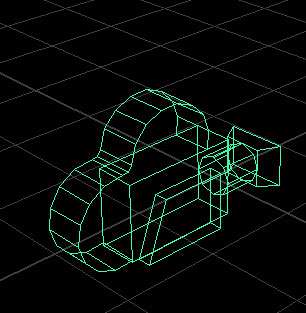
هنگامیكه یكنوع دوربین ایجاد می كنید آیكون آن دوربین شبیه دوربین فیلمبرداری و در مركز صحنه ظاهر خواهد شد . این آیكون مانند آیكون نورها رندر نخواهد شد .اما می توانید آیكون

دوربین رامقیاس دهی نمایید تا انتخاب دوربین در صحنه را ساده تر انجام دهید . دوربین ها وعملكرد آنها را در فصلهای آینده بطور كامل توضیح خواهم داد .


انتخاب اشیا :

قبل از ایجاد تغییر در یك عنصر داخل صحنه باید آن را انتخاب نمایید . همزمان با پیشرفت پروژه در یك صحنه انواع اشیا را ایجاد می كنید و ممكن است انتخاب دقیق شی مورد نظر مشگل شود . اما برنامهMaya روشهای مناسبی برای انتخاب اشیا دلخواه در اختیار شما قرار داده است .


انتخابهای انفرادی :

یكبار كلیك بر  روی هر شی سبب انتخاب آن شی می شود . اگر شی در حالت قاب سیمی نمایش داده شده باشد . باید بر روی یكی از خطهای تشكیل دهنده آن كلیك كنید . رنگ قاب سیمی بطور پیش فرض به سبز تبدیل می شود تا بدانید آن شی انتخاب شده است .اما اگر شی در حالتShaded نمایش داده شده باشد , هر جایی بر روی سطح شی كلیك كنید تا آن را انتخاب نمایید . در این حالت حالت قاب سیمی شی منتخب آشكار خواهد شد تا بدانید آن شی انتخاب شده است . اما برای لغو انتخاب شی منتخب كافی است هر جایی بیرون از آن شی یكبار كلیك كنید .


افزودن و كاستن انتخابها :

برای افزودن به انتخابهای موجود یا كاستن یك شی از مجموعه منتخب فعلی روشهای گوناگون وجود دارد .

-در حالیكه شی را انتخاب نموده اید , كلیدShift را نگهداشته و بر روی یك شی دیگر كلیك كنید تا شی جدید را نیز به مجموعه منتخب اضافه نمایید . در حالیكه چند شی را همزمان انتخاب نموده اید , كلیدShift را نگهداشته و بر روی یك شی كلیك كنید تا آن شی را از مجموعه منتخب خارج نمایید . آخرین شی منتخب در یك مجموعه منتخب به رنگ سفید ظاهر می شوند .

-برایلغو انتخاب یك شی در یك مجموعه منتخب می توانید كلیدctrl را نگهداشته و شی مورد نظر را كلیك كنید .

-برای افزودن یك شی به مجموعه منتخب كلیدهایShift وCtrl را نگهداشته و بر روی شی مورد نظر كلیك كنید .

-برای معكوس نمودن انتخاب ( یعنی تبدیل اشیا منتخب به اشیا غیر منتخب و برعكس ) كلید Shift را نگهداشته و بر روی شی موردنظر كلیك كنید .


گزینه های انتخاب در منویEdit

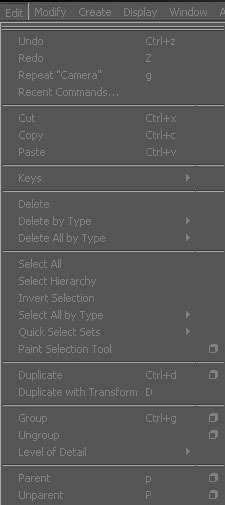
داخل منویEdit بخشی از گزینه ها مربوط به عملیات انتخاب است . گزینه Select all همه اشیا موجود در صحنه را همزمان انتخاب می كند . گزینهSelect all by type به شما امكان می دهد تا همه عناصر از یك گروه ( مانند نورها یا دوربین ها ) را همزمان انتخاب نمایید .

گزینه Select invert انتخاب انجام شده را معكوس می كند . بدین ترتیب كه شی منتخب از حالت انتخاب خارج شده و سایر اشیا به حالت انتخاب تبدیل می شوند .دو روش برای پنهان نمودن اشیا در صفحه نمایش و برای عملیات ویرایش وجود دارند .

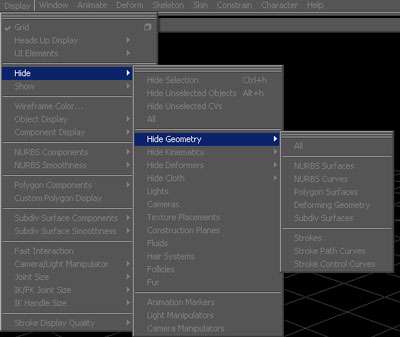
بترتیب Display ®hide در نوار منو را كلیك نموده و نوع شی مورد نظر را انتخاب نمایید .

در دوش دوم از محیط پنجرهLayer editorاستفاده نموده و رویت پذیری گروههای مورد نظر را غیر فعال می كنید . این روش را در فصلهای آینده توضیح می دهم .


انتخاب اشیا به كمك پنجره انتخاب :

یك روش ساده برای برای انتخاب همزمان چند شی وجود دارد . داخل صحنه كلیك نموده و كشیده و یك پنجره فرضی اطراف همه اشیا مورد نظر بكشید .


انتخاب اشیا به كمك كمند انتخابی :

گاهی پنجره چهار گوش برای انتخاب اشیا مناسب نیست . در این شرایط برای انتخاب اشیا مورد نظر می توانید از كمند انتخاب (Lasso ) استفاده نمایید .

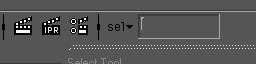
آیكون این ابزار در كادر ابزار و پایین دكمه ابزارSelect tool قرار دارد . این آیكون را كلیك نموده و سپس داخل صحنه كلیك نموده و كمند انتخاب را ترسیم نمایید. همه اشیا داخل كمند و اشیایی كه با كمند تقاطع داشته باشند همزمان انتخاب می شوند .

Quick selection :

به هنگام ایجاد اشیا بهتر است آنها را به روش سازمان یافته نامگذاری نمایید تا شناسایی و بازیابی آنها ساده تر باشد . نامگذاری اشیا یكمزیت دیگر هم دارد . می توانید اشیا را بر اساس نام آنها انتخاب نمایید . به فیلد عددی قرار گرفته در منتهی الیه سمت راست نوار ابزار دقت نمایید . پیكان كوچك كنار این فیلد را كلیك نموده و گزینهQuick selection را انتخاب نمایید .

سپس نام دقیق شی را داخل فیلد تایپ نموده و كلیدEnter را فشار دهید . می توانید از كاراكتر های جایگزینه استفاده نمایید . از كاراكتر* بجای هر تعدادكاراكتر و از كاراكتر ؟ بجای یك كاراكتر در نام شی استفاده نمایید .


انتخاب به روشQuick select sets :

می توانید مجموعه های منتخب از اشیا را نامنگذاری كنید ( واغلب اینكار را انجام می دهید ) تا بازیابی و انتخاب مجدد آن مجموعه را ساده تر اجرا نمایید . ابتدا اشیا را بدلخواه انتخاب نمایید . سپس بترتیبCreate®sets®quick select sets در نوار منو را كلیك كنید . داخل فیلد نام دلخواه و البته مناسب برای مجموعه را تایپ نموده و دكمهOk را كلیك كنید .

اكنون برای انتخاب مجدد و سریع مجموعه منتخب كافی است آنها را از حاتل انتخاب خارج نموده و بترتیب®quick select sets Edit و سپس نام مجموعه منتخب را كلیك كنید . برای حذف یا تغییر نام مجموعه های ذخیره شده انتخاب باید از محیط پنجرهOut liner استفاده نمایید .

ماسك گذاری ( فیلتر گذاری ) انتخاب

هر گاه در وضعیت انتخاب اشیا باشید . مجموعه ای از دكمه ها در نوار ابزار ظاهر می شوند كه به كمك آنها می توانید عملیات انتخاب را فیلترگذاری نمایید . فرض كنید میخواهید در یك صحنه انواع اشیا و دوربین ها و عناصر دیگر را ایجاد نموده اید واكنون می خواهید از انتخاب دوربین ها یا نوارها ممانعت بعمل آورید . در این شرایط بر روی دكمهSelect by object type rendering كلیك راست نموده و گزینهLights را كلیك می كنید تا فاقد علامت گردد . بدین ترتیب دیگر امكان انتخاب نورها چه به عمد چه به سهو وجود ندارد .

انتخاب یك پنجره Out liner :

یك پنجره وجود دارد كه همه اشیا داخل صحنه را با نام آن نشان می دهد. این پنجره كهOut liner نام دارد به شما امكان می دهد تا نام اشیا موردنظر را كلیك كنید و آنها را داخل صحنه انتخاب نمایید .سعی كنید تا حد امكان از این پنجره در عملیات استفاده نمایید .

اگر این پنجره را مشاهده نمی كنید پس بترتیبWindow®Outliner در نوار منو را كلیك كنید

نام همه اشیا موجود در صحنه فعلی را داخل این پنجره مشاهده می كنید . بر نام شی موردنظر داخل این پنجره كلیك كنید . ی نوار خاكستری اطراف نام شی ظاهر شده و آن شی داخل صحنه انتخاب خواهد شد .

می توانید كلیدCtrl را نگهداشته و بر روی نام سایر عناصر كلیك كنید تا  آنها را نیز به مجموعه منتخب اضافه نمایید .


|
امتیاز مطلب : 0
|
تعداد امتیازدهندگان : 0
|
مجموع امتیاز : 0
تاریخ : دوشنبه 06 شهریور 1391
نویسنده : hamidrezakhouri

تبدیلات( Transform ) اشیا یك اصطلاح عمومی است كه معرف سه عملیات جابجایی و چرخاندن و تغییر مقیاس اشیا است . هر یك از این عملیات سه پارامترx وyوz دارد .پس تبدیلات شی در كل دارای 9 پارامتر است . هنگامیكه یك شی داخل صحنه ایجاد می كنید . پارامترهای تبدیل آن داخل پنجره Channel box ظاهر می شوند.

برای تبدیلات اشیا می توانید از ابزارهایMove ( كلید میانبرW ) ( جابجایی ) وRotate ( كلید میانبرe ) ( چرخش ) وScale ( كلید میانبرr ) ( مقیاس دهی ) در كادر ابزار استفاده نمایید .

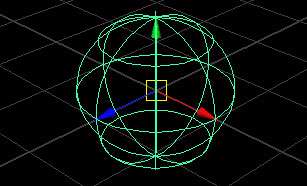
هر گاه شی را انتخاب نموده و یكی از این ابزارها را فعال نمایید, یك ابزار دستكاری اطراف شی منتخب ظاهر خواهد شد . شكل ابزار دستكاری بر اساس نوع ابزار فعال شده متفاوت است . اما این ابزارهای دستكاری در هر حال نشاندهنده محورهای سه گاه برای اجرای عملیات هستند . محور فعال عملیات همواره با رنگ زرد مشخص می شود و آن را با كلیك ماوس فعال می كنید . اگر بر مركز سه محور كلیك كنید . آنگاه عملیات بطور همزمان بر هر سه محور اجرا خواهد شد .

محورهای سه گانه با رنگهای قرمز ( برای محورx ) سبز ( برای محورy ) و آبی (برای محور(z


اجرای تبدیلات :

روشهای گوناگون برای اجرای تبدیلات وجود دارندكه در این قسمت آنها را توضیح خواهم داد. می توانید بر روی شی كلیك نموده و بكشید یا بر مركز شی كلیك نموده و بكشید تا عملیات جابجایی یا چرخش را انجام دهید . در حالت مقیاس دهی كل شی بطور یكنواخت مقیاس دهی خواهد شد .اگر فقط بر روی یكی از دستگیره های شی كلیك كنید آنگاه تبدیلات فقط در جهت محور منتخب اجرا خواهد شد .

ابزارMove tool

شی یا اشیا مورد نظر را انتخاب نموده سپس ابزارMove را فعال می كنید بر مركز شی ( مركز سه شاخك ) كلیك نموده و بكشید تا شی را نسبت به صحنه جابجا كنید . یا بر روی یكی از شاخكها كلیك نموده و بكشید تا شی را در امتداد همان محور جابجا نمایید . همچنین می توانید بر روی یكی از محور ها كلیك كنید تا فقط همان محور فعال شود . سپس دكمه میانی ماوس را كلیك نموده و بكشید تا شی فقط در امتداد محور منتخب جابجا شود.

اگر كلیدCtrl را نگهداشته و بر روی یكی از محورها كلیك كنید , آنگاه نقطه مركزی عملیات محدود به صفحه ای فرضی وعمود بر محور منتخب خواهد شد . بعنوان مثال اگر كلیدCtrl را

نگهداشته و بر روی محورy كلیك كنید و سپس نقطه مركزی شی را كلیك نموده و بكشید , آنگاه تبدیلات شی محدود به صفحه فرضیX –Z می باشد . این صفحه به یك شكل یك آیكون زرد رنگ در مركز آیكون تبدیلات شی آشكار خواهد شد .

می توانید دكمه میانی ماوس را كلیك نموده  و شی را جابجا نمایید . در این حالت جابجایی شی نسبت به تنظیمات فعلی نقطه مركزی شی انجام میگیرد .اگر كلیدShift را نگهداشته و سپس دكمه میانی ماوس را كلیك نموده و بكشید , آنگاه حركت شی در امتداد محوری انجام میگیرد كه  با جهت حركت ماوس مطابقت بیشتری داشته باشد .

ابزارRotate

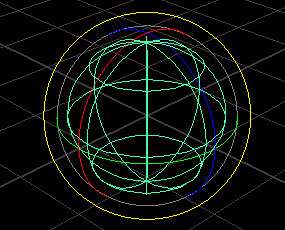
ابتدا شی یا اشیا مورد نظر را انتخاب نموده و سپس ابزارRotate را فعال می كنید .دستگیره های چرخش اطراف شی به شكل دایره های رنگی ظاهر می شوند .

اگر بر دایره آبی بیرونی كلیك نموده و بكشید آنگاه شی نسبت به صحنه چرخش خواهد داشت . و اگر بر دایره آبی درونی كلیك نموده و بكشید آنگاه عملیات چرخش شی به حالت آزاد اجرا خواهد شد .

اگر فقط بر یك محور چرخش كلیك نموده و بكشید آنگاه چرخش شی محدود به همان محور خواهد شد .

ابزارScale

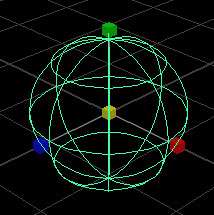
ابتدا شی یا اشیا مورد نظر را در صحنه انتخاب نموده و سپس ابزارScale در كادر ابزار را فعال می كنید . شاخكهای عملیات مقیاس دهی اطراف شی ظاهر می شوند . اگر بر مركز شاخكها كلیك نموده و بكشید تغییر می كند . اگر فقط بر یك محور كلیك نموده و بكشید آنگاه مقیاس شی فقط در همان محور تغییر می كند .

اگر توسط دكمهمیانی ماوس كلیك نموده و بكشید آنگاه تغییر مقیاس شی به محور فعال در

دیدگاه فعال محدود خواهد شد .


چسباندن عملیات چرخش :

اگر در كادر ابزار بر روی دكمه های ابزارهایMove یا Rotate یاScale دوبار كلیك كنید آنگاه سمت راست صفحه اصلی یك پنجره شامل تنظیمات خاص آن ابزار آشكار خواهد شد .

داخل پنجره تنظیمات ابزارRotate گزینهSnap rotate را مشاهده می كنید. اگر این گزینه را فعال ( علامت دار ) نمایید آنگاه چرخش ها خاصیت چسبندگی پیدا می كنند .

در فیلدStep size میزان درجه هر یك عملیات چرخش را وارد می كنید . بعنوان مثال عدد 15 را وارد می كنید تا هر بار عملیات چرخش معادل 15 درجه اجرا شود .


تبدیلات همزمان چند شی :

اگر چند شی را همزمان در یك صحنه انتخاب نمایید , پس می توانید عملیات تبدیل مانند جابجایی و چرخش و تغییر مقیاس را بر روی همه آنها اجرا نمایید . برای ابزارهای Move وRotate باید تنظیمات آنها را باز كرده و مشخص نمایید كه آیا تغییرات بر اشیا منتخب به روش محلی(Local)

یا سراسری (Global ) اجرا شوند .

بعنوان مثال ابتدا یك شی را انتخاب نموده و عملیات چرخش را اجرا می كنید . سپس یك شی دیگر را به مجموعه منتخب افزوده و آنها را در حالتLocal در امتداد محورz جابجا می كنید . بدین ترتیب هر یك از  اشیا مجموعه منتخب در امنداد محورz  مخصوص خودش جابجا خواهد شد. اما اگر گزینهGlobal برای ابزارهایMove وRotate را فعال كنید آنگاه عملیات جابجایی و چرخش اشیا منتخب بطور یكنواخت اجرا شده مانند آنكه همه مجموعه منتخب یك شی واحد هستند .


تكثیر اشیا :

اغلب لازم است با استفاده از اشیا موجود تعدادی اشیا جدید بسازید . گاهی ممكن است یك شی را تكثیر نموده تا از تركیب آنها یك شی پیچیده تر ایجاد نمایید . برای تكثیر اشیا منتخب از روش

Edit ®duplicate استفاده نمایید .

بطور پیش فرض تكثیر شی در همان مكان شی اصلی قرار می گیرد كه باید آن را جابجا نمایید . تركیب كلیدهایCtrl وD نیز عملیات تكثیر شی را انجام می دهد.

تكثیر پیشرفته

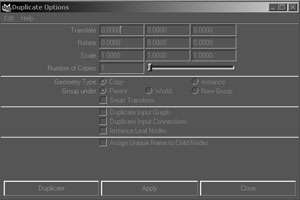
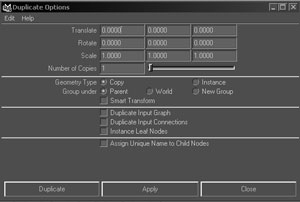
گاهی لازم است بیش از یمك تكثیر از شی منتخب ایجاد نمایید . دراین شرایط شی را انتخاب نموده و سپس بترتیبEdit ®duplicate و سپس آیكون چهارگوش تنظیمات این عملیات را كلیك كنید پنجرهDublicate Option آشكار خواهد شد . در فیلدNumber of copies تعداد تكثیر را وارد می كنید .


انواع تكثیر :

داخل پنجرهDublicate Option مقابل عبارتGeometry type دو گزینهCopyو Instance قرار دارند . اگر گزینهInstance را انتخاب نمایید , اشیا تكثیر شده بعنوان اشیا منحصر بفرد ایجاد شده اما به شكل شی اصلی ارجاع دارند . می توانید به هر یك از اشیا تكثیر شده نوع خاص تبدیلات با مواد را نسبت دهید, در عین حال هر نوع تغییر در شی اصلی بطور خودكار بر اشیا تكثیر شده از نوعInstance تاثیر خواهد داشت .


|
امتیاز مطلب : 0
|
تعداد امتیازدهندگان : 0
|
مجموع امتیاز : 0
تاریخ : دوشنبه 06 شهریور 1391
نویسنده : hamidrezakhouri

می دانید كه اشیا ایجاد شده در محیطMaya یك تاریخچه دارند كه توسط آن می توانید پارامترهای ساخت شی را در هر مرحله كه لازم باشد تغییر دهید . اما اشیایی كه طی عملیات تكثیر ایجاد می شوند فاقد تاریخچه هستند . اما اگر این گزینه را بهنگام عملیات Duplicate فعال نمایید همه اشیا  تكثیر شده دارای تاریخچه ساخت می شوند.

گزینهconnections

Duplicate input :

اگر این گزینه را برای عملیاتDuplicate فعال نمایید , همه پارامترهای شی اصلی به اشیا تكثیر شده كپی می شوند . اما همه اشیا تكثیر شده منحصربفرد بوده و می توانید هریك از آنها را تغییر دهید بدون آنكه تاثیری در سایر اشیا تكثیر شده ایجاد نمایید .

حذف اشیا :

برای حذف یك شی داخل صحنه كافی است ابتدا آن را انتخاب نموده و سپس كلیدDelete یا كلید فاصله خالی در صفحه كلید را فشار دیهد . یا می توانید بترتیبEdit®Delete در نوار منو را كلیك كنید .

حذف اشیا توسط انواع :

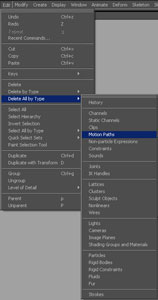
داخل منویEdit گزینهDelete all by type قرار دارد كه به كمك آن می توانید همهاشیا از یك نوع داخل صحنه ار خذف نمایید . بعنوان مثال می توانید همه نورها یا دوربین ها یا اتصالات یا مشبك ها را از صحنه حذف نمایید .


نقاط اتكا (Pivot points ) :

هنگامیكه عملیات تبدیل را بر روی یك شی اجرا می كنید ,دستگیره های سه گانه عملیات در مركز شی قرار دارند .این نقطه همان نقطه اتكای شی است كه گاهی لازم است آن را تغییر دهید . بعنوان مثال برای چرخاندن یك درب مایلید تا نقطه اتكای آن را لبه درب قرار دهید . به كمك كلیدInsert در صفحه كلید می توانید حلات تغییر نقاط اتكای اشیا را درMaya فعال نمایید . البته از همین دكمه برای غیر فعال نمودن ویرایش نقاط اتكا استفاده می كنید . یك شی را انتخاب نموده و سپس بعنوان مثال ابزارMoveرا فعال كنید . دستگیره های تبدیل در مركز شی ظاهر می شوند . اكنون كلیدInsert را فشار دهید . فقط آیكگون نقطه اتكای شی را مشاهده می كنید . سپس می توانید نقطه اتكای شی را كلیك نموده و جابجا نمایید.

تنظیم نقاط اتكا :

گاهی لازم است تا نقطه اتكای شی را تغییر داده و آن را در یك نقطهخاص قرار دهید . كلیدهای میانبرx ( چسباندن نقطه اتكا به مشبك ) وC ( چسباندن نقطه اتكا به منحنی ها ) وV (چسباندن نقطه اتكا به نقاط ) به شما كمك می كند تا حالت چسبندگی جابجایی نقطه اتكا را بطور موقت فعال نمایید .

سلسله مراتب( Hierarchy ) :

گاهی چند گروه از اشیا در یك صحنه دارید كه با یكدیگر مرتبط بوده اما بعنوان یك شی واحد تلقی نمی شوند . بعنوان مثال مدل یك ماشین با چهار چرخ آن ارتباط دارد اما چرخها می توانند حركات مستقل داشته باشند .

گروه بندی اشیا :

هر مجموعه اشیا را می توان انتخاب نموده و آن را به یك گروه تبدیل نمود . بترتیب Edit ®group در نوار منو را كلیك می كند بدین ترتیب یك گره جدید ایجاد و همه اعضای گروه را با یكدیگر مرتبط می سازد .

هر گاه این گره را تغییر داده یا اصلاخ نمایید همه اعضای گروه تاثیر می پذیرند. . البته هنوز هم می توانید هر یك از اشیا را بطور مستقل انتخاب نموده و تغییر دهید اما اگر گره را تغییر دهید همه اشیا از این تغییر تاثیر می پذیرند.

پیدا كردن یك گروه بسیارساده است . گره مربوط به گروه همیشه بالای نام اعضای آن قرار گرفته و به كمك كلید های پیكانی می توانید داخل یك گروه را پیمایش نمایید . كافی است نام یك عضو گروه را انتخاب نموده  و سپس كلید پیكانیUp را كلیك كنید تا كل گروه انتخاب شود.

گره مربوط به گروه همواره نقش پدر را داشته و اعضای گروه نقش فرزند را دارند .

پدرها و فرزندها در یك سلسله مراتب واكنش متقابل دارند. اگر پدرها تغیر نمایند , فرزندها باید از این تغییر تبعیت نمایند . اما تغییر مستقل در یك فرزند تغییری در پدر نخواهد داشت . بدین ترتیب هر نوع تبدیل یا متحرك سازی كه به یك گره پدر اجرا می كنید بطور خودكار به اشیا فرزند آن گره اجرا خواهد شد .

در عین حال می توانید هر یك از اشیا فرزند را بطور مستقل تبدیل یا متحرك سازی نمایید . با همین روش میتوانید گره مربوط به یك گروهرا متحرك سازی نموده تا همه اعضای گروه از این تغییر تبعیت داشته باشند و در عین حال می توانید هر یك از اعضای گروه را بطور مستقل متحرك سازی نمایید.

هنگامیكه یك شی جدید در محیطMaya ایجاد می كنید یك گرهShape به یك گرهTransform پیوند باقی می یابد تاشی را تعریف نماید. گره شكل یا Shape تعریف كننده شكل هندسی شی است و گرهTransform مشخصات تبدیلات شی را نشان می دهد . هرگاه یك گروه ایجاد نمایید و درواقع یك گره ایجاد می شود كه تبدیل آن تهی است و فاقد گره Shape است . بهمین دلیل چیزی وجود ندارد تاگروه بتوان رندر نمود. اما گروه می تواند بعنوان پدر یا فرزند اشیا دیگر قرار گرفته تا سازماندهی و متحرك سازی صحنه را ساده تر انجام دهید.


|
امتیاز مطلب : 0
|
تعداد امتیازدهندگان : 0
|
مجموع امتیاز : 0
تاریخ : دوشنبه 06 شهریور 1391
نویسنده : hamidrezakhouri

ابتدا شی یا اشیا را بعنوان فرزند انتخاب نموده و سپس كلیدShift را نگهداشته وشی پدر را كلیك نموده و سپس بترتیبEdit – parent در نوار منو را كلیك نموده یا كلید حرفP را نشان می دهید تا رابطه پدر و فرزندی بین اشیا ایجاد نمایید.آنگاه هر تبدیلی كه بر شی پدر ایجاد نمایید. در اشیا فرزند نیز اجرا خواهد شد . همچنین برای قطع پیوند رابطه پدرو فرزندی بین اشیا كافی است اشیا را انتخاب نموده و بترتیبEdit – unparent در نوار منو را كلیك كنید .تفاوت گروه بندی با رابطه پدری

عملیات parent یك رابطهپدر و فرزندی انفرادی بین اشیا داخل صحنه ایجاد می كند . ایجاد یك گروه اما منجر به ایجاد یك سلسله مراتب خواهد شد .

هنگامیكه از چند شی یك گروه بسازید , برنامهMaya یك گرهGroup transform ایجاد می كند كه البته رندر نمی شود . نقطه اتكای این گروه بطور معمول در نقطه مركزی همه اشیا گروه قرار می گیرند . اما در حالت ویرایش نقطه اتكا ( كلیدInsert ) می توانید این نقطه را جابجا نمایید .

گروه سازی یك رابطه پدر و فرزندی ایجاد می كند و هر عضو گروه یك رابطه فرزندی با گره گروه ( پدر گروه ) خواهد داشت .

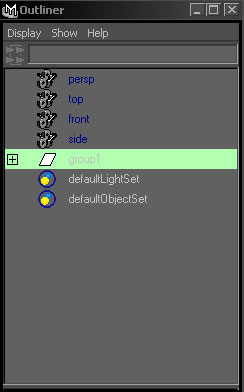
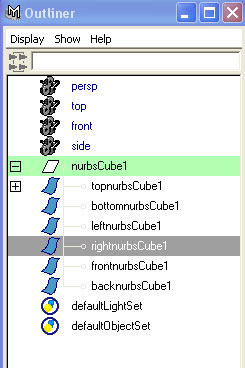
داخل پنجرهOut liner نام گروه همواره با یك علامت + سمت چپ آن مشخص می شود .

 اگر

براین علامت كلیك كنید می توانید اسامی اعضای گروه را مشخص نمایید .


آشكار نمودن اشیا :

در فصل گذشته روش انتقال نمایش از حالت قاب سیمی به حالت سایه دار (كلیدهای عدد4 یا5 ) و تغییر میزان جزئیات نمایش اشیا از جنسNURBS  ( كلیدهای1 و2 و3 ) را آموختید . اما گزینه هایی دیگری نیز وجود دارند كه به كمك آنها می توانید نمایش اشیا داخل صحنه را بدلخواه سفارشی نمایید .

بعنوان مثالShading ®Shade options در نوار منو داخل پانل كلیك كنید تا سه گزینه مربوط به تغییر شیوه نمایش اشیا داخل صحنه رامشاهده نمایید. بعنوان مثال گزینهX –ray  اشیا را به روش پشت نما نشان می دهد . یا بترتیب Shading ®interactive shading در نوار منو داخل پنجره دیدگاه را كلیك كنید تا چهار گزینه را مشاهده نمایید . این گزینه ها نوآوری صحنه بهنگام تبدیلات اشیا را تغییر می دهند.


تمرین : ایجاد , انتخاب , تبدیل و تكثیر اشیا

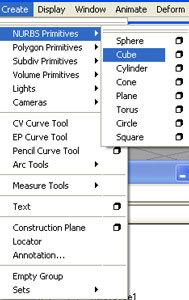
1– برنامهMaya 5 را باز كنید مطمئن شوید كه دكمهConstruction history در نوار ابزار فعال باشد . سپس بترتیبCreate®nurbs primitives®cube  در نوار منو را كلیك كنید تا یك مكعب در نقطه مركزی ایجاد شود .


2– پنجرهChannel box را باز كنید. نام شی منتخب بالای این پنجره تحت عنوان NURBS cubel درج شدهاست . بر روی این نام یكبار كلیك نموده  و عبارتDoor را تایپ كنید .


3– داخل دیدگاهPersy كلیك كنید تا این پانل فعال گردد . كلید عدد5 را فشار دهید .


4- ابزارScale در كادر ابزار یا كلید میانبرr را فشار دهید تا به حالت  مقیاس دهی شی منتقل شوید . دستگیره سبزرنگ را كلیك نموده و بطرف بالا جابجا كنید . تا داخل پنجرهChannel box  در فیلد مقابلScaley كلیك نموده و عدد16 را تایپ نموده و كلیدEnter را فشار دهید .


5– داخل پنجرهChannel box بر خصوصیتScale x كلیك كنید . سپس داخل پنجره دیدگاه دكمه میانی ماوس را كلیك نموده و بطرف چپ و راست بكشید . مقدارScale x را معادل 8 تنظیم نمایید .


6– در فیلد مقابلTranslate x كلیك نموده و عدد4 را تایپ نموده و كلیدEnter را فشار دهید. با همین روش پارامترTranslate را معادل 8 تنظیم نمایید .


7– بترتیبCreate ® polygon primitives ®cylinder در نوار منو را كلیك كنید تا یك استوانه با تنظیمات پیش فرض ایجاد نمایید . داخل پنجرهChannel box بر نام  پیش فرض این شی یعنیPcylinder 1 كلیك نموده و نامKnocker – stub را تایپ كنید . كلیدEnter را فشار دهید . زیر قسمتInputs داخل همین پنجره بر عبارتPoly cylinder 1 كلیك كنید تا پنج پارامتر ساخت این شی شاملRadius ( شعاع ) وHeight ( ارتفاع ) و سه تنظیماتSubdivision آشكار شوند .پارامترRadius را معادل 25/0 و پارامتر Height را معادل 5/0 نمایید .


8– سپس باید مكان استوانه را تغییر دهید . دكمه ابزارMove را فعال نموده و استوانه را جابجا كنید نا عمود بر درب باشد .  می توانید بجای جابجایی به روش دستی از پارامترهای داخل پنجره


Channel box استفاده نمایید .

Translate x = 4

Translate y = 12

Translate z = 0.75

Rotate x = 90


9– یك دونات ایجاد نمایید . بترتیبCreate®nurbs primitives ®torus  در نوار منو را كلیك كنید تایك دونات با تنظیمات پیش فرض ایجاد نمایید .

داخل Channel box نام این شی را بهKnocker تغییر دهید . داخل پنجرهChannel box زیر قسمتInputs بر عبارتMake nurb torus 1 كلیك كنید تا پارامترهای ساخت این شی را مشاهده نمایید .


پارامترHeight ratio را معادل 1/0 تنظیم نمایید . سپس در قسمت بالای پنجره Channel box پارامترهای زیر را  تنظیم نمایید :

Translate x = 4

Translate y = 11

Translate z = 0.75

       Rotate x = 90


كلید فاصله خالی را فشار دهید تا به نمای چهار دیدگاه منتقل شوید . داخل یكی از دیدگاهها كلیك راست نموده تا فعال شوند و كلیدAlt را نگه داشته و دكمه های چپ و راست ومیانی ماوس را كلیك نموده تا نماهای گوناگون از صحنه را مشاهده نمایید .


|
امتیاز مطلب : 0
|
تعداد امتیازدهندگان : 0
|
مجموع امتیاز : 0
آخرین مطالب

/
از این که به وبلاگ من سر زدید خیلی خیلی ممنونم باتشکر حمیدرضاخوری

💬 نظرات کاربران
💬ثبت نام کاربران
💬ورود کاربران