تاریخ : یکشنبه 05 شهریور 1391
نویسنده : hamidrezakhouri

در جهان واقعی انواع نورها وجود دارند و این نورها روی سطح اجسام تاثیرات گوناگونی دارند که این اثرات به سطح جسم بستگی دارد . اما در نهایت ، جلوه نور روی سطح اجسام مختلف به شیوه های گوناگونی ظاهر می شود : ممکن است نقاطی نورانی بر روی سطح جسم پدید آید و یا منعکس شود و یا همانند اجسام مات نور پراکنده شود و همچنین ممکن است جلوه هایی زیبا پدید آید که شبرنگ و اجسام با خاصیت فلورانس از این دسته اند .

در دنیای کامپیوتر الگوریتم های گوناگونی برای خلق هر یک از این جلوه ها نوشته شده است . الگوریتمهای رندر کردن ، الگوریتم های محاسبه بردارهای سطح و غیره . اما بهترین جلوه های نورپردازی ایجاد نخواهد شد مگر آن که هنرمند در جهان اطراف خود دقیق تر شده و انواع نورها و جلوه ها و اثرات هر یک را مورد بررسی دقیقتری قرار دهد .

کار با سایه ها و نورها کاربردهای عملی بسیاری دارد . جلوه یک جسم در نورهای گوناگون و تاکید بر بخش خاصی از یک جسم از جمله این کاربردهاست .

● اصول نورپردازی صحنه ها

نورها در هوا پراکنده شده و بسته به گرما و سرما و دوری و نزدیکی ، روشن یا تیره و یاتیز ونرم باشند . این کیفیت ها یک صحنه را شاد یا غمگین ، آرام و پر تحرک ، شاعرانه یا خنثی و آشکار یا اسرار آمیز جلوه می دهد .

رنگ نور و زاویه برخورد نور به صحنه باعث می شود که دو عامل زمان و مکان به صحنه اضافه شوند . برای صحنه هایی که صبح یا عصر را نشان می دهند نور خورشید باید دارای یک رنگ گرم ( زرد - نارنجی - قرمز ) باشد و زاویه خورشید با صحنه باید کم باشد . نورهایی که سفیدتر(شدیدتر) هستند باید با زاویه بیشتری به صحنه بتابند تا نشان دهند که فرضا خورشید در وسط آسمان است و هنگام ظهر می باشد . نورهای پر کننده محیط که در بالای زمین صحنه قرار دارند باید آبی یا خاکستری باشند تا آسمان را تداعی کنند . آن نور های پر کننده محیط که بر روی زمین صحنه قرار می گیرند باید سبز یا قهوه ای باشند تا سطح زمین را تداعی کنند .

برای نشان دادن یک صحنه در شب ، از یک نور آبی - سفید سرد استفاده کنید تا نور ماه و ستارگان تداعی شود . اگر صحنه شما مه آلود است نور چراغ های خیابان باید دارای یک هاله گرم و مخروطی شکل باشند . اگر در یک صحنه یک جسم بزرگ یا روشن وجود دارد باید یک نور با رنگ خود جسم در نزدیکی جلوی آن قرار داده شود تا جلوه انعکاس نور از سطح این جسم شبیه سازی شود . در صحنه های پوشیده نظیر داخل ساختمان نیز نورها باید رنگی باشند . در این حالت برای نورهای هالوژن و مشخص صحنه نظیر نورهای لامپ از یک رنگ زرد گرم و برای آن که صحنه با نورهای فلئورسنت روشن شود از یک رنگ زرد-سبز سرد استفاده کنید . همچنین در این صحنه ها حتما باید یک نور پر کننده محیط که با رنگ آمیزی کل صحنه مانند دیوارها و فرش یا کفپوش هماهنگی داشته باشد تعریف کنید .

● انواع نورها

Omini و یا نورهای نقطه ای که از جمله آن می توان لامپ را نام برد . این نورها تغییر پذیرترین نورها بوده و از یک جهت در تمام جهات منتشر می شوند و همانند نور یک لامپ سایه ای را ایجاد نمی نمایند .

Default که در واقع نور پیش فرض ویوپورت ها بوده و بدون افزودن هر گونه نوری به ویوپورت ها در آن وجود دارد و بر سطح اجسام تابیده می شود . این نور از نوع نقطه ای بوده و شما قادر خواهید بود تا دو نوع نور را در هر ویوپورت به کار ببرید : نور روشنتر که در بالا و جلوی مبدا مختصات قرار می گیرد و نور تیره تر یا پر کننده محیط که در پایین و سمت راست مبدا مختصات جای داده می شود .

Spootlight و یا نورافکن که بر خلاف نورهای نقطه ای تمام صحنه را روشن می کنند که این محدوده را مخروط روشنایی می گویند . عملکرد این نورها درست مانند نورافکن هایی است که در صحنه های عکاسی یا فیلمبرداری از آن ها استفاده می شود . نور افکن ها نیز همانند دوربین ها بر رو نوع می باشند :نورافکن های هدف دار که همواره هدف خود را روشن کرده و از حرکات آن تبعیت می کند و نورافکن های آزاد که هیچ مربع هدف گیری ندارند و به همین دلیل به راحتی می توان آن ها را جا به جا نمود .

Directional یا نورهای جهت دار که همان مخروط نورانی و پارامترهای کنترلی نظیر نورافکن ها را دارند با این تفاوت که نورهای جهت دار روی کل صحنه تاثیر می گذارند نه فقط روی ناحیه مخروط نورانی . علت این امر این است که در این نورها فرض می شود که منبع نور میلیونها کیلومتر از صحنه دور هستند مانند خورشید و به همین دلیل پرتوهای نور هنگامی که به صحنه می رسنددیگرواگرا نیستند .

Sunlight System و یا سیستم نور خورشید که در واقع یک منبع نورانی مرکب است که شامل دو نور جهت دار آزاد و یک جسم از نوع قطب نما است . قطب نما جسمی کمکی است که به کمک آن می توانید محدوده نور پردازی خود را بر حسب موقعیت جغرافیایی تعیین نمایید . همچنین می توانید نوع نور را برای روزی خاصی از یک ماه و یا ساعتی از شبانه روز تعیین نمایید .


|
امتیاز مطلب : 0
|
تعداد امتیازدهندگان : 0
|
مجموع امتیاز : 0
تاریخ : یکشنبه 05 شهریور 1391
نویسنده : hamidrezakhouri

دوربین ها باعث می شوند تا شما کارگردان صحنه ای باشید که طراحی کرده اید و بتوانید یک فیلم بسازید.برای آن که داستان فیلم خود را برای تماشاگر نمایش دهید می توانید دوربین را بر روی بخش های مورد نیاز تنظیم نمایید . همچنین می توانید در هر زمان محدوده دید دوربین را تعیین نمایید .

● انواع دوربین ها

Target Camera یا دوربین های قفل شده بر روی هدف که شامل دو مولفه دوربین و هدف می باشند . شما می توانید دوربین و هدف را به طور جداگانه تغییر دهید اما در هر حال زاویه دید دوربین به سمت هدف بوده و هدف را تعقیب می کند . لذا کار با این گونه دوربین ها اسان بوده و این امکان را برای شما مهیا می سازد که به سادگی بتوانید هدف مورد نظرتان را در طول حرکات آن تعقیب نمایید بدون این که مجبور باشید دوربین را به سمت هدف تغییر مسیر بدهید . همچنین می توانید به عنوان دوربین های همه کاره هم برای ایجاد تصاویر ساکن از اجسام یک صحنه و هم برای ایجاد تصاویر متحرک از یک صحنه که دوربین یا اجسام حرکت می کنند استفاده کنید .

Free Camera یا دوربین آزاد که معمولا برای تصویر برداری از کل صحنه به کار می رود . مزیت یک دوربین آزاد در چرخش حول محور خود می باشد که امکان فیلمبرداری از سایر بخش های موجود در صحنه را فراهم می کند . در حالی که یک دوربین هدف دار بر روی هدف قفل می شود و به دور آن حرکت می کند . از این رو از دوربین های آزاد برای فیلمبرداری ازصحنه های پیچیده استفاده می شود .

شما می توانید مسیر های پر پیچ و خمی را انتخاب کرده و دوربین را در طی مسیر با اتصال دوربین به مسیر حرکت دهید . همچنین می توان آن ها را به یک مجموعه سلسله مراتبی از اجسام مجازی (Dummy) لینک کرده و دوربین را به تبعیت از حرکات آن وا دارید . برایمثال دوربین را به سر یک شخص لینک نمایید و از زاویه دید شخص فیلمبرداری نمایید .

● تنظیمات دوربین

Focal Length و یا فاصله کانونی که برای تنظیم دوربین روی سوژه به کار می رود . فاصله کانونی بر حسب اندازه لنز مشخص می شود و واحد اندازه گیری آن میلیمتر است . شما می توانید برای دوربین های تری دی استودیو مکس لنزهایی از ۸۵۷/۹ میلیمتر تا ۱۰۰۰۰۰ میلیمتر را انتخاب کنید . روش دیگر انتخاب لنز آن است که یکی از ۹ لنز مشهور (Stock Lens) که اندازه آن ها در دامنه ۱۵ میلیمتر تا ۲۰۰ میلیمتر قرار دارد را انتخاب کنید . با تغییر دادن اندازه لنز ، مقدار پارامتر FOV نیز به صورت معکوس تغییر می کند . با دوبرابر شدن فاصله کانونی ، مقدار پارامتر FOV نصف می شود .

لنزهای ذکر شده در داخل ناحیه Stock Lens لنزهایی مشهور هستند . یک لنز ۱۵ میلیمتری صحنه را به صورت زاویه عریض (Wide-Angle) نشان می دهد و جلوه Fish-eye را به وجود می آورد یعنی به نظر می رسد که صحنه دیگر تخت نیست و اندکی تحدب پیداد کرده است . از طرف دیگر لنز ۲۰۰ میلیمتری ، صحنه را محدب می کند .

Filed of View(FOV) که میدان دید یا زاویه دید دوربین را تعیین می کند . هر چه زاویه دید دوربین بزرگتر باشد ناحیه بزرگتری از صحنه را می تواند ببیند . زاویخ دید عددی میان صفر تا ۱۷۵ درجه است . هر چه زاویه دید بیشتر شود فاصله کانونی کمتر می شود و بر عکس .در داخل ویوپورت ها زاویه دید در محدوده یک هرم آبی رنگ که راس آن روی دوربین قرار دارد نشان داده می شود .

Clipping Planes یا صفحات برش که عمق وضوح تصویر را نشان می دهد یعنی محدوده ای را که در فاصله تعیین شده در پارامترهای Near و Far تعین کرده اید به وضوح دیده شده و خارج از این محدوده غیر واضح بوده و اصطلاحا تصویر Flow یا محو می باشد . در تری دی استودیو مکس خارج از محدوده اصلا قابل مشاهده نیست و لذا اصطلاحا به جای عمق وضوح میدان از اصطلاح صفحات برش استفاده می شود . محدوده تعیین شده در مستطیلی به رنگ قرمز نمایش داده می شود که در داخل آن نیز دو خط قطرهای این مستطیل را نشان می دهند .

Environment ranges و یا دامنه محیط که دو دامنه یا دو طول را نشان می دهد که برای محیط های متفاوت به کار می رود . مثلا در یک محیط مه آلود تعیین می نمایید که دوربین چه چیز را باید نشان دهد در غیر این صورت همه چیز در فضای مه آلود محو خواهد بود . این محدوده با یک مستطیل قهوه ای نمایش داده می شود که با تغییر مقدار Far Range در داخل چهار خط و در چهار طرف مخروط میدان دید ، به جلو و یا عقب حرکت می کند .

● حرکات دوربین

Dolly که دوربین را به سمت جلو و عقب حرکت می دهد در حالی که فاصله آن از سطح زمین همواره ثابت اسد . در دنیای واقعی دوربین را بر روی ریل قرار داده و به سمت جلو و عقب می برند .

Roll که ار تفاع دوربین از سطح زمین ثابت بوده و دوربینفقط حول خط میان دوربین و مربع هدف گیری آن و یا محور عمق دوربین می چرخد .

Orbit که دوربین را حول مربع هدف گیری آن یا شی هدف و یا محور عمق دوربین می چرخاند .

Pan که در فیلمبرداری به آن آرک گفته می شود . در این حالت دوربین ثابت است اما هدف به دور آن می گردد .


|
امتیاز مطلب : 0
|
تعداد امتیازدهندگان : 0
|
مجموع امتیاز : 0
تاریخ : یکشنبه 05 شهریور 1391
نویسنده : hamidrezakhouri

کی از امکانات بسیار زیبا و قوی در نرم افزار ۳D Max ابزار پارامتر سیمی ) Wire parameter) می باشد . برای شروع بگذارید مثالی بزنم . فرض کنید ماشینی را طراحی کرده اید و حالا انتظار دارید که با حرکت کردن ماشین لاستیک های آن بچرخد و بالعکس و از طرف دیگر با شتاب گرفتن ماشین سرعت چرخش لاستیک ها هم بیشتر شود . برای مثال دیگر می توان تصور کرد که مجموعه ای از چرخ دنده ها را ساخته اید که با یک نوار با هم در ارتباطند و حال می خواهید با چرخیدن یکی دیگری هم بچرخد در حالی که سرعت آن ها از هم تبعیت کند .

و یا تصور کنید که شخصی سوار دوچرخه شده است و حالا می خواهید با پدال زدن او دوچرخه حرکت کند و با کاهش و یا افزایش سرعت پدال زدن ، دوچرخه نیز سرعتش تغییر کند . فراموش نکنید که در دنیای واقعی نیستید و نرم افزار به هیج وجه این را درک نخواهد کرد که حرکت به چه معناست چه برسد به این که تشخیص بدهد که حرکت ماشین باید از حرکت چرخهایش تبعیت کند و غیره .

دراصطلاح برنامه نویسان می گوییم که ماشین حرکت خود را از چرخ هابه ارث (Inheriting)می برد .ماشین را مولود(پیرو) ، چرخ های ماشین را والد(پایه) و عمل حرکت را ورثه (عمل تغییر) می گوییم .

لذا به کمک پارامترهای سیمی می توانیم به سادگی کاری کنیم که شی پیرو عمل تغییر را از شی پایه به ارث ببرد .لذا :به کمک پارامتر سیمی ، یک شی ، شی دیگر را کنترل می کند .

● ترتیب کار به این شرح می باشند.

۱) بر روی شی پیرو ( بدنه ماشین )کلیک راست کرده و از منوی ظاهر شده گزینه Wire Parameter را انتخاب نمایید . منویی ظاهر می شود .

۲) از طریق این منو می توانید تعیین کنید که شی پیرو چه عمل تغییری را قرار است به ارث ببرد : تغییر مکان(Position) ، تغییر اندازه(Scale) و یا چرخش ( Rotation) و همچنین می توانید تعیین کنید که این ارث بری حول کدام محور X یا Y یا Z صورت گیرد . همچنین می توانید یکی از خصوصیات آن شی مانند تغییر ارتفاع ، تغییر طول ، تغییر عرض و سایر را انتخاب نمایید .

۳) زمانی که عمل تغییر را انتخاب کردید خطی نقطه چین به فلش ماوس متصل می شود که با بردن ماوس به اطراف این خط نقطه چین به آن طرف کشیده میشود . شی پایه را که قرار است شی اول ( پیرو) از آن به ارث ببرد را انتخاب کنید . منویی مشابه گزینه ۲ ظاهر می شود .

۴) از طریق این منو مجددا تعیین کنید که شی پایه چه عمل تغییری را قرار است به پیرو منتقل کند : تغییر مکان(Position) ، تغییر اندازه(Scale) و یا چرخش ( Rotation) و همچنین می توانید تعیین کنید که این ارث بری حول کدام محور X یا Y یا Z صورت گیرد . همچنین می توانید یکی از خصوصیات آن شی مانند تغییر ارتفاع ، تغییر طول ، تغییر عرض و سایر را انتخاب نمایید .

در این حالت فرضا با انتخاب Position X برای شی پیرو و انتخاب Rotation Y برای پایه ، اگر شی پایه بچرخد ، شی پیرو تغییر مکان می دهد . اما شاید بخواهید تغییرات را به میل خودتان اعمال نمایید .

۵) زمانی که از منوی مربوط به شی پایه هم گزینه مورد نظر را انتخاب کنید صفحه ای ( دیالوگ) رو به روی شما ظاهر می شود که دارای دو پنجره است :

پنجره سمت چپ مشخصات شی پایه و پنجره سمت راست مشخصات شی پیرو را دارد .

در بین این دو پنجره هم سه فلش به سمت چپ ، به سمت راست و دو طرفه قرار دارد . با انتخاب فلش سمت چپ می توانید به نرم افزار بگویید که شیی سمت چپ متغیر خود را به شی سمت راست منتقل کند و یا آن را کنترل کند و برعکس . با انتخاب فلش دو طرفه این تغییرات دو طرفه خواهد بود .یکی از فلش ها را انتخاب کرده و دکمه Connect را بزنید .

در صورتی که خواستید آن ها را از هم جدا کنید و رابطه کنترلی را میان دو شی حذف کنید ، دکمه Disconnect را بزنید .

همچنین از طریق این دو پنجره و با انتخاب هر یک از گزینه های تغییر مکان(Position) ، تغییر اندازه(Scale) و یا چرخش( Rotation)می توانید عملی را که قرار است اشیا به ارث ببرند تعیین نمایید .

از طرف دیگر در زیر هر یک از پنجره ها نیز کادری برای کد نویسی وجود دارد که می توانید شتاب تغییرات را اعمال نمایید . به عنوان مثال اگر شی سمت چپ شی پیرو و شی سمت راست شی پایه باشد و Y Rotation سمت راست ، X Position شی پیرو ( سمت چپ) را کنترل می کنذ ، فلش به سمت چپ را زده و دکمه Connect را بنید . حال در کادر زیر شی سمت چپ عبارت زیر را تایپ کنید :

(X_Position+.pos.y)/.۷۶ که در آن master_Point نام شی پایه می باشد . این عبارت به نرم افزار می گوید که چرخش حول محور Y و یا Y Rotation آن معادل مجموع مکان فعلی شی پیرو یعنی X Position و مکان فعلی شی پایه حول محور Y یعنی master_Point.pos.y تقسیم بر .۷۶ می باشد . علامت $ نیز در تری دی مکس به شی انتخابی دلالت می کند .

▪ نکته : اسکریپت های تری دی مکس را می توانید در مرجع همراه این نرم افزار بیابید
|
امتیاز مطلب : 0
|
تعداد امتیازدهندگان : 0
|
مجموع امتیاز : 0
تاریخ : یکشنبه 29 مرداد 1391
نویسنده : hamidrezakhouri

عید است و دلم خانه ویرانه، بیا

این خانه تکاندیم ز بیگانه، بیا

یک ماه تمام مهیمانت بودیم

یک روز به مهمانی این خانه بیا

عید سعید فطر مبارک

یا مهدی

.

.

.


بیا که ترک فلک خوان روزه غارت کرد / هلال ماه به دور قدح اشارت کرد

ثواب روزه و حج قبول آن کسی برد / که خاک میکده عشق را زیارت کرد . . .

.

.

.

امشب اگه اس ام اس زدی جواب ندادم نگران نشو

یه چند ساعتی نیستم نه که ماهم باید برم رویتم کنن !

.

.

.

میخواد ماه دیده بشه ، میخواد دیده نشه !

خودتون ماهید !

پیشاپیش عیدتون مبارک

.

.

.

روز آب خوردن در ملا عام

خوردن غذا در رستوران

روز آشتی با در یخچال !

پیشاپیش بر همگان مبارک

.

.

.


خبردار شدم از امشب ماه گرفتگى شروع می شه!

متاسفم که باید بگم اگر منو بگیرن حالا حالاها باید روزه بگیرى!

.

.

.


عید سعید فطر، عید آسودگی از آتش غفلت و رهیدگی از زنجیر نفس

بر میهمانان حضرت حق مبارک باد . . .

.

.

.

.

تا ز رویت گرفته ام روزه

جز به یادت نکرده ام افطار

چقدر سخت است که این عزیزترین عید را بدون آن عزیزترین غایب از نظر بگذرانی

اللهم عجل لولیک الفرج

.

.

.


خداحافظ ماه پروردگار الرحمن الراحمین

خداحافظ ماه لحظه های افطار و سحر

خداحافظ ماه نعمت و رحمت و برکت

خداحافظ ماه شب های نورانی قدر . . .


.

.

.


رمضان آمد و روان بگذشت

بود ماهی به یک زمان بگذشت

شب قدری به عارفان بنمود

این معانی از آن بیان بگذشت . . .

عید فطر بر شما مبارک

.

.

.

عید سعید فطر و پایان ماه صیام، بخواهیم از خدای ذو الجلال و الکرام،

که تا سال آینده، صفا و پاکی دل، حفظ بشه و نباشیم از انسانهای غافل

.

.

.

.


حلول ماه عید و شادی مسلمین است

پایان ماه روزه، برای صائمین است

نشاط و افتخار و شادی و سربلندی

از محک الهی برای مؤمنین است . . .

.

.

.

خدایا به ما توفیق ده تا از کسانی باشیم که حاصل دسترنج یک ماه ی خود را در رمضان

از این به بعد هم حفظ کنیم.

(آمین)

.

.

.

نغمه ریزید غیاب مه نو آخر شد

باده خرم عید است که در ساغر شد

روز عید است ، سوی میکده آیید به شکر

که ببخشند هر آنکس که در این دفتر شد . . .

.

.

.


خدایا به تو پناه می برم اگر این ماه تمام بشود و من را هنوز نبخشیده باشی . . .

.

.

.

قـربان هـلالت بـروم ای مـه شـوال

آورده ام از فـرط خوشـی در دو سـه تـا بـــال

ســی روز به امید وصالت سپری شد

خـم شد کمرم در رمضان همچو یکی دال

انســان از ایـــن روی بُـــود شـاد در این روز

چون باز شکم در جلــو واوسـت به دنبال . . .

.

.

.


عید فطر ضیافتی است برای پایان این میهمانی

عید فطر پاداش افطارهای خالصانه و بجاست

عید فطر قبولی انفاقهای به قصد قربت است

عید فطر پایان نامه دوره ایثار و گذشت است . . .


|
امتیاز مطلب : 0
|
تعداد امتیازدهندگان : 0
|
مجموع امتیاز : 0
تاریخ : جمعه 27 مرداد 1391
نویسنده : hamidrezakhouri

اصول تنظیم اندازه عکس ها در فتوشاپ

همانطور که اندازه مگاپیکسل دوربین ها روز بروز بزرگتر می شود (به نظر می رسد اندازه ی استاندارد ۸ مگاپیکسل و بیشتر باشد)، و این بدان معناست که عکس های دوربین شما از نظر پیکسل و اندازه چاپ در ابعاد بزرگتری خواهند بود. اندازه های بزرگتر در زمان چاپ، ایمیل کردن و ارسال توسط وب سایت مشگل ساز می شود. سایزهر نمونه از عکس ها را می شود تغییر داد و مطابق منظور مورد نظر تنظیم کرد.

پیش از آنکه به مبحث روشهای اساسی چگونگی تغییر سایز عکسها بپردازیم، اجازه می خواهم به کسانی که تازه با عکاسی دیجیتال آشنا شده اند گوشزد کنم که مگاپیکسل بالاتردوربین: ۸، ۱۲، یا ۱۵ به این مفهوم نیست که آن دوربین عکس های بهتری می گیرد یا اینکه یک دوربین حرفه ای است.
برای نمونه، با یک دوربین ۱۲ مگاپیکسلی (۴۰۰۰ x 3000 megapixels) می توان عکس هایی به ابعاد ۱۶″ x 20″ با دی پی ای ۲۴۰ چاپ کرد، اما این به معنای کیفیت عالی آن عکس نیست. مراجعه کنید به سایت Tiporama که در بردارنده برنامه محاسبه سایز تصاویربرای تبدیل اندازه پیکسل و وضوح عکس به اندازه اینچ طبیعی عرض و طول تصویر، می باشد.
پس اکنون بیایید نگاهی بیاندازیم به تغییر اندازه تصاویر در فتوشاپ. برای پی گرفتن این سری آموزشها، ممکن است لازم باشد شما یکی از عکس هایی را که اخیراً با دوربین تان گرفته اید در برنامه اصلی فتوشاپ خود داشته باشید.

اندازه تصویر

نخست برای اطلاع از اندازه تصویر در فتوشاپ، روی این کلمات در منوبار فتو شاپ کلیک کنید: Image>Image Size . در پنجره باز شده اطلاعات لازم را در اختیار شما خواهد گذاشت.

۱- در بالا، ابعاد پیکسل و سایز واقعی تصویر را خواهید دید. تصویری که ما در این درسنامه از آن استفاده کرده ایم با یک دوربین ۱۲ مگاپیکسل جی ۹ پاورشات گرفته شده است. عکس با بالاترین کیفیت نما JPG گرفته شده است.اگر عکس با فرمت RAW برداشته می شد، فایل حتی ازمیزان وضوح بالاتری هم برخوردار می شد. توجه داشته باشید که در اسکرین شات بالا اگر میزان وضوح تصویر را افزایش دهید، سایز فایل هم به نسبت افزایش می یابد. بنابر این اگر تعجب می کنید که درایو بیرونی یا کامپیوترتان چرا اینقدر زود پر میشود ، بدلیل تعداد و اندازه فایل های تصویری یا آوازی است که در حافظه درایو خود ریخته اید. عکس هایی که با مگاپیکسل بالا گرفته شده اند به سرعت فضای هارد درایو ها را می بلعند. به این علت است که به درایو های بیرونی بیشتری برای جای دادن فایل های تصویری نیاز پیدا می کنید. و به همین علت آن دسته از فایل های تصویری را زیاد که استفاده نمی کنید یا کیفیت چندان بالایی ندارند نمی توانید دیگر نگهدارید.
۲- در همان باکس، شما پهنا و بلندای واقعی پیکسل را هم خواهید یافت. پس اگر خودتان اندازه پیکسل بخصوصی را می دانید برای برنامه پست وب سایت تعریف کنید، می توانید آن تغییرات را همین جا انجام دهید. برای مثال، ممکن است لازم باشد اندازه پیکسل را به ۸۰۰ x 600 یا کمتر تغییر دهید. اگر بخواهید تصویر مناسب و قابل نمایش در ایمیل باشد، ممکن است حتی مجبور شوید اندازه پیکسل آن را کوچکتر هم بکنید
۳- این دیلوگ باکس اندازه های طبیعی تصویر را هم به شما می دهد. در این نمونه، می بینیم که عکس ۲۲در ۱۶ بوده است. وضوح تصویر هم به کیفیت عکس بر می گردد. بطور کلی اگر بخواهید اندازه های عکسی را برای ارسال در وب سایت تغییر دهید، میزان وضوح تصویر باید بین ۷۲ تا ۱۵۰ دی پی آی باشد. اگر بخواهید عکس را چاپ کنید، وضوح باید بین ۲۴۰ تا ۳۰۰ باشد. برای چاپ در ابعاد معمولی تر ۲۴۰ دی پی آی هم کفایت می کند. تغییر وضوح تاثیری بر ابعاد طبیعی تصویر نخواهد داشت. بلکه تنها کیفیت پیکسل عکس را عوض خواهد کرد.
۴- آخرین بخش مهم این دیالوگ باکس، به میزان اثر گذاری تناسب ها و نمونه برداری پیکسل های تصویر مورد نظر می پردازد. زمانی که پهنای عکس را تغییر می دهید،فتوشاپ بطور اتوماتیک نسبت بلندای تصویر را تنظیم می کند. اگر تناسب های لازم عکس رعایت نشود ابعاد تصویر شما ممکن است کج و معوج به نظر بیاید.

تغییر اندازه های تصویر

برای تغییر دادن اندازه در فتوشاپ، قبل از هر کاری باید یک کپی از عکس اصلی تهیه کنید به این ترتیب می توانید همواره در صورت لزوم از اندازه های اصلی عکس استفاده کنید. می توانید این کار به سرعت با انتخاب Image>Duplicate در منوبار انجام دهید. اگر نمی خواهید کپی تهیه کنید، می توانید گزینه File>Save As نه (Save) را انتخاب کنید و یک کپی از تصویر تغییر سایز یافته را ذخیره کنید.
در حالیکه پنجره سلیز تصویر باز است، می توانید اندازه پیکسل یا اندازه سند تصویر را به آسانی با تغییر عدد اندازه های که می خواهید، عوض کنید. مطمئن شوید که نمونه جدید تصویر و تناسبات ایجاد شده در پنجره را چک کنید.

بهر صورت، توجه داشته باشید که اگر به اندازه ابعاد خاصی ، مثلاً ۸″ x 10″ نیاز دارید، استفاده از ابعاد تصویر اصلی ممکن است برای کار چاپ مناسب نباشد. از آنجایی که اغلب دوربین های مصرفی فول فریم نیستند، ممکن است بخش هایی از تصویر را در زمان چاپ از دست بدهید. گاهی متوجه می شوید که زمانی که عکس را چاپ می کنید قسمتی از تصویر بصورت تکه تکه در آمده است. در اسکرین شات بالا، حتماً دقت کرده اید که وقتی می خواهم اندازه سند را به ۱۰ در ۸ تبدیل کنم، فتوشاپ اندازه را به ۱۰ در ۷٫۵ تبدیل می کند تا تناسب بین پهنا و بلندای تصویر حفظ شود. اگر تصویر به صورت تمام و کمال در اندازه ۱۰ در ۷٫۵ روی کاغذ ۸ در ۱۰ چاپ شود، یک طرف عکس به اندازه نیم اینج فضای خالی سفید خواهد داشت. که اصلاً منظره چندان جالبی نیست.

برش بخشی از اندازه تصویر( در گرافیک کامپیوتری)

پس بهترین روش تغییر اندازه در چاپ برش دادن تصویر در اندازه لازم است. برای این منطور، با کلیک روی OK از پنجره سایز تصویر خارج شوید، و سپس Crop tool را در برنامه فتوشاپ انتخاب کنید. در پایین منوی فتوشاپ، فیلد پهنا و بلندا را می بینید در اینجا می توانید اندازه ابعاد دلخواه را تایپ کنید. برای اطمینان بعداز هر عدد کلمه “inches“ یا “in” را هم تایپ کنید. در ضمن می توانید اندازه وضوح تصویر را هم اضافه کنید.حالا فقط کافی است روی تصویر کلیک کنید،دکمه ماوس را نگهدارید و نشانه گر را تا نهایت حدی که برای برش در نظر گرفته اید بکشانید. بعد از رها کردن دکمه، خواهید دید که کدام بخش دیگر تصویر را برای رسیدن به انداره دخواه باید برش بزنید.

می توانید دوباره روی تصویر کلیک کنید و محل برش را به اندازه یا بخشی که می خواهید برش بزنید منتقل کنید. بعد از تنظم میزان برش، روی دکمه Return کلیک کنید تا برنامه فتوشاپ خودش برش را انجام دهد.

تغییر انداز تصاویر مناسب با وب

بدون شک میدانید که پست کردن یا ایمیل کردن فایلهای تصویری بزرگ، مثل تصاویر ۳۲ مگابیتی یا ۲۴۰۰ در ۱۸۰۰ پیکسل، تقریباً غیر ممکن است. اندازه اینگونه تصویر ها را باید طوری تغییر داد تا در صفحه وب دانلود شوند یا ایمیل آنها بسادگی بازشود و قابل دریافت باشد. برای انجام این کار، باید پنجره اندازه تصویررا همانطور که پیشتر شرح دادیم، باز کرده و وضوح آنرا به ۷۲ یا ۱۵۰ دی پی آی تبدیل کنید. همچنین ابعاد پیکسل تصویر را هم به اندازه های مورد نظر تبدیل کنید ، مثلاً به ۸۰۰ در ۶۰۰ پیکسل.
سپس، روی File>Save for the Web کلیک کنید، و پنجره دیالوگ باکس باز می شود. در این پنجره سه بخش اصلی وجود دارد که باید با آنها آشنا شوید:

۱- در پایین سمت چپ، اندازه پیکسل فعلی عکس را می بینید. همچنین زمان تقریبی لازم برای دانلود شدن عکس را هم، گیریم با کم سرعت ترین (server) می بینید. طبعاً شما به سرعتی کمتر از ۱۲۰ کیلو بایت برای پست تصویردر وب نیاز دارید تا نسبتاً به سرعت در صفحه وب لود شود.
۲- اگر لازم باشد که اندازه پیکسل تصویر را تغییر دهید، می توانید روی پانل اندازه تصویر کلیک کرده و اعداد داخل آنرا تغییر دهید. نحوه تغییر اعداد را چندبار امتحان کنید و دقت کنید که اندازه پیکسل و سرعت دانلود تصویر چگونه تغییر می کند. درضمن، حواستان باشد که نسبت های اعمال شده در پنجره را هم چک کنید.
۳- اگراگر کیفیت تصویر چنانکه می خواهید نیست، می توانید کیفیت وضوح تصویر را در ناحیه پیش تنظیمات (Preset ) از کم به متوسط یا حتی به حداکثر، تغییر دهید. در ضمن می توانید مستقیماً روی فیلد کیفیت کلیک کرده و دکمه لغزنده را جهت افزایش یا کاهش اندازه بهینه شده تصویر به راست یا چپ حرکت دهید. سما فقط کافی است کیفیت خود تصویر و اندازه ی پیکسل حاصل و سرعت را بررسی کنید. (در ضمن توجه داشته باشید که ما تنها داریم د رباره ِ اصول تغییر سایز تصاویر JPEG صحبت می کنیم، و تنظیمات دیگری برای تصاویر PNGو GIF نیز دراین پنجره وجود دارد.)

زمانی که همه کارها انجام شد، دکمه ذخیره ( Save) را بزنید، فتوشاپ خودش بر اساس تنظیمات شما اندازه ها راتغییر داده و یک کپی از تصویر را ذخیره می کند. البته تصویر اصلی ذخیره نمی شود.

در ضمن آپشن های دیگری هم بصورت آنلاین برای تغییر اندازه وجود دارد، اما اگر دارید کار فتوشاپ می کنید، لازم است که این اصول را برای مواردی در خاطر داشته باشید. اگر برای تبدیل وتغییر اندازه تصاویرجهت وب یا چاپ، آمادگی دارید، باید یکی دو کار فتوشاپ انجام دهید تا سرعت عمل و مهارت لازم را کسب کنید.


|
امتیاز مطلب : 0
|
تعداد امتیازدهندگان : 0
|
مجموع امتیاز : 0
تاریخ : جمعه 27 مرداد 1391
نویسنده : hamidrezakhouri

ابتدا عکس مورد نظرمون رو باز میکنیم:

حال از قسمت منوها فیلتر زیر رو به عکس اعمال می کنیم :
Filter –> Stylize –> Find Edges

در این مرحله باید عکسی مانند این داشته باشید:

حالا باید رنگ ها رو از بین ببریم برای این منظور دکمه های ترکیبی
CTRL + U
رو بزنین ویا از منوی Image –> Adjustments –> Hue/Saturation رو انتخاب کنید و مقدارsaturation رو به ( -۱۰۰ ) و مقدار lightness رو با توجه به عکستون تغییر بدین تا طرحتون به شکل نقاشی در بیاد.
شکل نهایی :


|
امتیاز مطلب : 0
|
تعداد امتیازدهندگان : 0
|
مجموع امتیاز : 0
تاریخ : جمعه 27 مرداد 1391
نویسنده : hamidrezakhouri

همانطور که میدانیم فتوشاپ مادر تمام نرم افزارهای ویرایش تصویر است.کمتر نرم افزای به اینهمه قابلیت و محبوبیت که فتوشاپ دارد دست پیدا میکند.یکی از تاثیرات وجود اینهمه ویژگی در یک  نرم افزار این است که برای آماتور ها سنگین و مشکل میشود.در اینجا سه افکت فتوشاپ هست که شما میتوانید در کمتر از 5 دقیقه انجام دهید  تا عکس های شما کمی زیباتر به نظر برسد.

سایه روشن زدن لبه

سایه روشن زدن لبه یکی از افکت های زیبا و جذاب فتوشاپ است.در حالیکه ممکن است وسواسی ها در مورد دسته بندی آن به عنوان یک افکت لبه ، بحث داشته باشند، این اثر قطعا” به کل عکس اعمال شده و میتواند نگاه را به سوی موضوع مورد نظر معطوف کند.چگونگی انجام آنرا اینجا میاوریم:

  • یک لایه جدید در بالای لایه عکس ایجاد کرده و با سیاه آنرا پر کنید.

  • ابزار marquee  بیضی شكل را انتخاب كرده و یك ناحیه انتخاب بزرگ را رسم كنید كه بیشتر عكس را بپوشاند . همینطور می توانید آنرا روی موضعی كه می خواهید همه توجه را جلب كند ، رسم كنید. كاستن از شفافیت لایه مشكی به دیدن انچه انجام می دهید كمك  میكند.
  • ناحیه انتخابی را از مراحل زیر بپوشانید:

Select  >modhfy >feather

مقدار pixel (نقطه) كه شما اینجا انتخاب می كنید بستگی زیادی به وضوح تصویری دارد كه شما روی آن كار می كنید .

با selection صحیح و لایه مشكی انتخاب شده دكمه ی delete  را بزنید. حال مد blend   لایه ی مشكی را تغییر دهید تا نور ملایم شود .اگر افكت خیلی زیاد است میتوانید با opacity   كار كنید تا رنگ آنرا كم كنید .

  • افكت كار گذاشته شد . اگر نیاز دارید كه تصویر را حركت دهید شما میتوانید تنظیمات نهایی را با حركت دادن لایه ی مشكی یا پیمایش آن به بالا انجام دهید .

افكت فتوشاپی polariod (شیمیایی )

یك افكت بسیار رایج و بسیار آسان كه در لحظه( با این فرض كه عكسی را كه می خواهید روی آن كار كنید در فتوشاپ باز نگه دارید )  انجام میشود ، اینجا مراحلی كه شما برای بدست آوردن افكت polariod در فتوشاپ نیاز دارید بگذرانید را ، می آوریم :

  • Alt را پایین نگه داشته و روی لایه ی بك گراند در پالت لایه ها دابل كلیك كنید ، این كار باید قفل لایه را بر دارد .حال كلید كنترل را نگه داشته و روی آیكون New layer  در پالت لایه ها كلیك كنید . این كار یك لایه  جدید پایین لایه ی جاری ایجاد خواهد كرد .

  • همزمان با انتخاب لایه ی عكس ، ctrl+t  را بزنید تا ابزار free transform (تغییر شكل آزاد ) فعال شود .Shift  و Alt  را پایین نگه داشته و سپس به داخل یكی از گوشه ها كلیك و درگ كنید ، به نحوی كه میخواهید عكس را كوچك كنید. شما همچنین میتوانید برخی قسمتهای عكس را ببرید تا آن را یك دایره كنید و بچرخانید تا كمی واقع گرایانه شود .

  • روی لایه ی  عكس دابل كلیك كنید در دیالوگ باكس Layer Styles كه باز می شود ، Drop Shadow و Stroke را چك بزنید ، Stroke را به Inside تغییر داده و width آن را كم كنید تا یك حاشیه ی زیبا در طول لبه ها بدست آورید .

  • حال كلید Ctrl را نگه داشته و روی Layer Thumbnail  از لایه ی عكس كلیك كنید تا انرا بعنوان یك  selection  لود كنید.
  • به مسیر selection> trantorm selection  بروید.
  • كلید Alt +shift  را نگه دارید در حالی كه به درون یکی از دستگیره داخلی گوشه درگ می كنید.
  • ناحیه انتخاب شده را همانطور كه هست بگذارید و روی ایكون layar mask  در پالت لایه ها كلیك كنید .شما توجه خواهید كرد كه محیط خارجی سلكشن پنهان شده است.
  • شما حالا می توانید روی ماسك لایه انواع مختلف تغییرات شكل ،قلم مو  و فیلتر را بیافزایید تا انواع مختلف حاشیه ها را بدست اورید. بعنوان مثال ، روی ماسك لایه كلیك كنید و ابزار  brush   (قلم مو) را بگیرید. یكی  از برس های طبیعی یا افكت خاص را انتخاب كنید.
  • به عنوان رنگ پیش زمینه با سفید شروع به رنگ کردن روی قسمتهای سیاه لایه ماسک کنید.

خواهید دید که قسمت های  مخفی عکس خود را آشکار میکنند هرچند به صورت ضربات قلم مو

به صورت انتخابی میتوانید پس زمینه های مرسوم یا گرادیان ها را به لایه زیرین اضافه کنید، یک نوار سفید اضافی به پایین صفحه بیافزایید. پیش از تغییرات مرحله 2 ، برخی متون یا هرچه درست به نظر میرسد اضافه کنید.همچنین بیش از یک عکس را روی هم قرار دهید و مراحل فوق را دنبال کنید تا یک آمیزش رنگ ملایم بدست آید.

لبه های ملایم

شما با استفاده از فتوشاپ قادرید سریع و آسان برای عکس های خود حاشیه های ملایم ایجاد کنید. به این صورت :

Alt  بعلاوه دابل کلیک روی لایه پس زمینه (عکس) برای باز کردن قفل آن . سپس  ctrl بعلاوه کلیک روی دکمه  new layer از پالت لایه ها برای ایجاد یک لایه جدید زیر لایه عکس. این لایه تازه ایجاد شده را با سفید پر کنید.

* حال دکمه کنترل را نگه داشته و روی thumbnail  لایه از لایه عکس کلیک کنید تا سلکت شود. از مسیر                                     Select > transform  selection

دکمه shift  ,  alt    را نگه داشته ، همزمان  یکی از دستگیره های داخلی گوشه را درگ کنید.

  • سلکشن را همانطور که هست رها کنید و روی آیکون ماسک لایه در پالت لایه ها کلیک کنید.خواهید دید که ناحیه بیرون منطقه انتخابی مخفی شده است.
  • حالا شما میتوانید انواع مختلفی از تغییرات ، قلم مو ها، فیلترهای روی ماسک لایه برای دست یافتن به انواع مختلف لبه ها را اضافه کنید. بعنوان یک مثال ، روی ماسک لایه کلیک کنید و ابزار brush   را بگیرید . یکی از قلم موهای معمولی یا افکت خاص را انتخاب کنید.
  • با رنگ سفید بعنوان رنگ پیش زمینه شروع به رنگ کردن روی قسمتهای مشکی ماسک لایه کنید.

|
امتیاز مطلب : 0
|
تعداد امتیازدهندگان : 0
|
مجموع امتیاز : 0

تاریخ : جمعه 27 مرداد 1391
نویسنده : hamidrezakhouri

آیا تا بحال خواسته اید بدانید که چگونه میتوانید در فتوشاپ ابر درست کنید؟ روش های بسیار موثری برای تغییر دادن یکنواختی آسمان کسالتبار عکس ها و روح بخشیدن به کارتان وجود دارد. البته بدیهی است که اینها ابرهای واقعی نخواهند بود، اما بعد از اتمام کار و ایجاد این ابرهای باشکوه، عظیم و پر کسی متوجه این موضوع نخواهد شد.

شکی نیست که روش های زیادی برای انجام این کار وجود دارد، اما اگر در جستجوی روشی ساده و آسان برای ایجاد کردن چند تکه ابر در فتوشاپ هستید، این درسنامه برای شما نوشته شده است.
مثل همیشه، برنامه فتوشاپ اینکار را ساده کرده است! بگذارید یکسره به اصل مطلب بپردازیم و ببینیم چگونه با فتوشاپ ابر درست کنیم.
نخست،به یک قطعه عکس احتیاج داریم که ترجیحاً بخش هایی از آسمان را به تصویر کشیده باشد. سپس، قسمتی را که می خواهید ابرها را اضافه کنید مشخص نمایید. من از Magic Wand Tool (واقع در ابزار جعبه رنگ) استفاده می کنم تا بتوانم به سرعت روی آسمان و نه ساختمانهای واقع در عکس کار کنم. فقط کلید شیفت را نگاهداشته و برای اضافه کردن “marching ants” به قسمت مورد نظر کلیک کنید.

اکنون، لازم است تا رنگهای پیش زمینه و پس زمینه را معین کنیم. در ابزار جعبه نقاشی روی رنکهای پیش زمینه کلیک کنید تا رنگ برچین بکار افتد. برای آزمایش رنگهای دیگرهر طور که خواستید عمل کنید، اما در این مورد، رنگها باید رنگ واقعی ابر ها را نشان دهند، پس رنگهای سفید (R: 255, G: 255, B: 255) را انتخاب کنید. حالا روی رنگ پس زمینه در ابزار جعبه نقاشی کلیک کنید. این رنگ آسمان خواهد بود، پس بیایید کمی آبی کمرنگ برداریم.

حالا به قسمت منو بار باز گردیم و روی Filter کلیک کنید. روی واژه Render بروید و کلمه ابرها Clouds را کلیک کنید.

فیلتر به سادگی مقدار متناسب رنگی را که برای پیش زمینه و پس زمینه در نظر گرفته اید برای ایجاد نمونه ابرهایی لطیف بکار خواهد گرفت. می توانید از فیلتر (Ctrl + F or Command + F on a Mac) مجدداً، اگر از نتیجه کار راضی هستید برای تلطیف رنگ ابرها آنطور که می خواهید، استفاده کنید. برای داشتن منظره ای از ابرهایی کمی خشن تر، فقط کافی است کلید آلت Alt key (ویندوز) را نگهدارید یاهمزمان با انتخاب، Filter > Render > Clouds، دکمه آپشن Option (Mac OS) را بزنید.

حالا می توانید هر طور میخواهید برای تنظیم نتیجه با رفتن به Levels (Ctrl + L or Command + L) و جابجایی سطح لغزانه میزان ورودی و خروجی رنگ را بدلخواه خود تنظیم نمایید.

این همه کاری است که باید انجام می دادید. خیلی آسان بود، نه؟ اینهم نتیجه عکسی که من ساختم:

بازهم می گویم که راههای بیشماری برای انجام این کار فتوشاپ وجود دارد. اگر نمونه ابرهای ایجاد شده با فیلتر دقیقاً آن چیزی نیست که شما می خواستید یا با عکس شما هماهنگ نیست، می توانید بسادگی از اینترنت ابرهایی قابل پردازش و رتوش دیگری دانلود کنید و آنها را بر روی عکس مورد نظر قرار دهید.
|
امتیاز مطلب : 0
|
تعداد امتیازدهندگان : 0
|
مجموع امتیاز : 0
تاریخ : جمعه 27 مرداد 1391
نویسنده : hamidrezakhouri

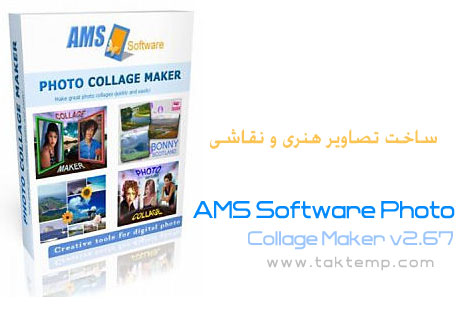
Photo Collage Maker یک scrapbooking دیجیتال و نرم افزار اختلاط رنگ عکس است . این برنامه به شما اجازه می دهد طرح های scrapbook (مجموعه ای) به سرعت و راحت نقاشی کنید و بسازید.به طور خودکار شما با یک ترکیب و قطعه هنری کار می کنید و آنرا با افکت ارتقا می دهید. می توانید به عناون چاشنی به آنچه ساخته اید حاشیه، قاب و پس زمینه اضافه کنید. وقتی کار شما تمام شود می توانید آنرا مثل یک فایل دیجیتالی ذخیره کنید مثل(JPG ،GIF ، TIFF، و غیره) و هر شاهکاری می تواند بارها و بارها منتشر شود. Photo Collage Maker این امکان را به شما می دهد که عکس های مورد علاقه تان را روی یک بوم نقاشی(canvas) سازماندهی کنید بدون اینکه مجبور باشید نقاشی عکس های واقعی را خراب کنید و آنها را به صفحه پوستر بچسبانید.

قابلیت های کلیدی نرم افزار AMS Software Photo Collage Maker v2.67 :

- لبه های cool و شکل ها
عکس ها را در میان شکل های  ساخته شده متنوع خرد کنید.
- کلیپ های هنری،در هر جایی
عکس کلیپ های هنری در هر پروژه ای چاشنی آن هستند.عکس ها و کلیپ ها می توانند ، بچرخند و تغییر اندازه بدهند و روی پوستر اختلاط رنگ در هر مکانی قرار بگیرند.
- لایه های دوست داشتنی
تکنولوژی قوی لایه سازی، شما را قادر می سازد که عکس ها را در پرده اختلاط رنگتان از هر راهی که می خواهید اضافه کنید و مرتب کنید.تغییر موقعیت و سایز و چرخش عکس ها با یک کلیک ساده و کشیدن آنها امکان پذیر است.همچنین می توانید شفافیت لایه ها را تغییر دهید سایه و هاله به آنها اضافه کنید.
- پرسپکتیوهای شگفت انگیز
از یک پرسپکتیو بی نظیر برای ساخت افکت های شگفت انگیز استفاده کنید.


حجم فایل : ۷/۴۶ مگابایت

دانلود فایل از سرور سایت

دانلود فایل از سرور کمکی


|
امتیاز مطلب : 0
|
تعداد امتیازدهندگان : 0
|
مجموع امتیاز : 0

تاریخ : جمعه 27 مرداد 1391
نویسنده : hamidrezakhouri


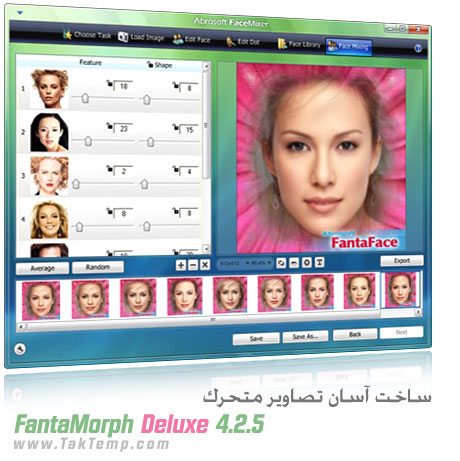
Fantamorph برنامه ای آسان است برای ساخت تصاویر متحرک GIF با خاصیت تغییر و پیچ و خم دادن به عکس.با استفاده از این برنامه می توانید انیمیشن های جالب ایجاد کنید به این صورت که یک تصویر را به تصویر دیگر با اثر متفاوت و تغییر شکل انتقال می دهیم.این برنامه دارای تاثیرات زیادی است که از پیش تعیین شده و همچنین ورودی ویدئو را پشتیبانی می کند و نیز برای تنظیم و بهبود کیفیت تصاویر فرصت کافی می دهد.شما می توانید از برنامه های کاربردی آن مثل چرخش،تنظیم رنگ،اضافه کردن برچسب های مختلف و اثرات جالب دیگر با استفاده از ابزار داخلی بدون نیاز به شخص دیگری استفاده کنید.این برنامه فرمت های تصویری زیادی از جمله JPEG, TIFF, PNG, GIF, TGA, PCX را پشتیبانی می کند.شما می توانید فرمت AVI ، انیمیشن GIF ، فلش  ، محافظ صفحه نمایش ، فرمت مستقل .exe  و فرمت های دیگر را از آن بیرون بیارید.

امکانات دیگر این نرم افزار :
- موتور انتقال دهنده سریع با پشتیبانی کامل برای باز کردن سخت افزار های سریع GL
- ورودی و خروجی تصاویر ۳۲ بایتی با پشتیبانی کانال آلفا، BMP, TIFF, PNG, TGA
- تصاویر خروجی با دنباله ای از ویدئو AVI ، انیمیشن GIF ، فیلم فلش ، محافظ تصویر و یا فایل EXE
- شکل گیری با بیش از دو تصویر به عنوان منبع در ۱ پروژه
- چیدن و کوتاه کردن ، چرخش و یا به هم زدن ، تنظیم رنگ ، اضافه کردن برچسب یا فیلتر به تصاویر و ویدیو
- ابزار حرفه ای برای کنترل شکلگیری
- اثرات شگفت انگیز با ایجاد زمینه ، ماسک ، منظره جلو عکس ، نور و صدا
- نسخه قابل چاپ تصاویر و پیش نمایش تصاویر قبل از چاپ
- تشخیص خودکار ویژگی های صورت و rameschenie نکات کلیدی در موقعیت های مربوطه
- ایجاد یک شخص مجازی از چند نفر واقعی
و بسیاری دیگر از امکانات…


سیستم عامل: Windows ® ۲۰۰۰/XP/Vista/7

محصول سال: ۲۰۱۰

زبان: Multilanguage + russifier


حجم فایل : ۸/۳۹ مگابایت

دانلود فایل از سرور سایت

دانلود فایل از سرور کمکی


|
امتیاز مطلب : 0
|
تعداد امتیازدهندگان : 0
|
مجموع امتیاز : 0

آخرین مطالب

/
از این که به وبلاگ من سر زدید خیلی خیلی ممنونم باتشکر حمیدرضاخوری

💬 نظرات کاربران
💬ثبت نام کاربران
💬ورود کاربران