تاریخ : دوشنبه 06 شهریور 1391
نویسنده : hamidrezakhouri

درج فرمول AutoSum

=+Alt
درج Carriage return (خط بعد )

Alt+Enter

بستن اکسل

Alt+F4
نمایش گادر محاوره ای Delete

- +Ctrl

نمایش کادر محاوره ای Format Cells

Ctrl+1

انتخاب تمام خانه ها

Ctrl+A

درج Tab

Ctrl+Alt+Tab

کپی کردن در Clipboard

Ctrl+C

حذف متن تا انتهای خط

Ctrl+Del

حرکت به آخرین خانه ی دارای مقدار در کاربرگ

Ctrl+End

نمایش کادر محاوره ای Find

Ctrl+F

بستن پنجره

Ctrl+F4

نمایش یا عدم نمایش جعبه ابزار استاندارد

Ctrl+F7

حداقل کردن کار پوشه

Ctrl+F9

حداکثر کردن کار پوشه

Ctrl+F10

نمایش کادر محاوره ای Replace

Ctrl+H

حرکن به ابتدای کاربرگ

Ctrl+Home

بازکردن کار پوشه ی جدید

Ctrl+N

بازکردن ( Open)

Ctrl+ O

چاپ ( Print )

Ctrl+P

حرکت به کاربرگ بعدی

Ctrl+PgDn

حرکت به کاربرگ قبلی

Ctrl+PgUp

نمایش کادر محاوره ای Insert

++Ctrl+Shift

توسعه خانه های انتخابی به آخرین خانه

Ctrl+Shift+End

مشاهده ی تمام خانه های پاسخ

Ctrl+Shift+Enter

توسعه ی خانه های انتخابی به ابتدای کاربرگ

Ctrl+Shift+Home

ذخیره کردن ( Save )

Ctrl+S

انتخاب تمام ستون

Ctrl+Spacebar

جداکردن و قرار دادن در Clip Board

Ctrl+X

لغو آخرین عمل

Ctrl+Z

درج تاریخ

;+Ctrl

حرکت رو به ایین در خانه ها

Enter

لغو ورود اطلاعات در خانه

Esc

نمایش صفحه ی Help Contents

F1

ویرایش خانه

F2

برو به …

F5

بررسی املای کلمات

F7

درج کاربرگ نمودار

F11

حرکت رو به بالا در خانه ها

Shift+Enter

ویرایش یادداشت خانه ( Cell note )

Shift+F2

نمایش Function wizard

ShiftF3

درج کاربرگ جدید

Shift+F11

توسعه ی خانه های انتخابی به ابتدای سطر

Shift+Home

انتخاب تمام سطر

Shift+Spacebar


|
امتیاز مطلب : 0
|
تعداد امتیازدهندگان : 0
|
مجموع امتیاز : 0
تاریخ : دوشنبه 06 شهریور 1391
نویسنده : hamidrezakhouri

ویندوز ویستا، آخرین سیستم‌عامل شرکت مایکروسافت و البته بزرگ‌ترین پروژه در تاریخ این شرکت سرانجام عرضه شد. در گزارش تصویری‌ای که در پیش رو دارید، شما را به صورت مختصر و مجمل با دنیای محصولا‌ت جدید غول ردموند آشنا می‌کنیم.


<از پنج سال پیش> ... <پس از نیم دهه> ... <مدت‌ها انتظار> ... <تأخیر> و ... . همه این‌ها را فراموش ‌کنید. ویندوز ویستا، آخرین سیستم‌عامل شرکت مایکروسافت و البته بزرگ‌ترین پروژه در تاریخ این شرکت سرانجام عرضه شد و تمام فراز و نشیب‌ها، تغییر و تحولا‌تی که در روند توسعه این سیستم‌عامل به وجود آمد، تحت تأثیر بمب خبری عرضه ویستا کمرنگ شد. همچون نسخه‌های قبلی سیستم‌های عامل مایکروسافت، ویستا نیز با داعیه تحول و دگرگونی دنیای رایانش ارائه شده است. صرف‌نظر از تغییرات بنیادی و زیرساختی ویستا، یک رابط بصری جدید، سیستم جست‌وجوی پیشرفته، ویژگی‌های امنیتی بهبودیافته، توسعه قابلیت‌های شبکه‌ای و ... از مهم‌ترین ویژگی‌های این سیستم عامل جدید هستند. البته این پایان ماجرا نیست؛ فعالیت‌های مایکروسافت در جریان توسعه این سیستم‌عامل، که به دقت به وسیله متخصصان، توسعه‌دهندگان و رسانه‌ها دنبال شد، گویای این واقعیت است که نه تنها صنعت کامپیوتر، بلکه صنعت بازی‌های کامپیوتری و به طور کلی سرگرمی‌های دیجیتال نیز تحت تأثیر سیستم‌عامل جدید دچار تحول خواهد شد. این‌که این تحولا‌ت تا چه اندازه عمیق و گسترده خواهد بود، موضوعی است که به مرور زمان مشخص خواهد شد.

همین‌طور میزان استقبال از این سیستم‌عامل و موفقیت آن در بازار کاربران خانگی و سازمانی موضوعاتی هستند که پرداختن به آن‌ها در این لحظه به چیزی جز خیالپردازی و آینده‌گویی شباهت نخواهد داشت، اما به هر حال می‌توان منتظر تغییرات مهمی در این عرصه بود. مایکروسافت همزمان با عرضه ویندوز ویستا مجموعه ارزشمند Office 2007 را نیز مهیای عرضه کرده است. تغییرات قابل توجه در رابط گرافیکی، بهبود قابلیت‌های کار گروهی و نیز قابلیت ذخیره اسناد در فرمت‌های فایلی دیگری چون XML، از مهم‌ترین ویژگی‌های نگارش جدید آفیس به شمار می‌روند. در گزارش تصویری‌ای که در پیش رو دارید، شما را به صورت مختصر و مجمل با دنیای محصولا‌ت جدید غول ردموند آشنا می‌کنیم و البته بررسی مفصل‌تر و جامع‌تر آن‌ها را به زمانی دیگر، واگذار می‌کنیم؛ البته خیلی زود ...!


وقتی ویندوز ویستا را استارت می‌زنید، منوی شیک برنامه‌ها جلب نظر می‌کند. این منو همان سبک ویندوز اکس‌پی را دارد، اما اینترفیس آن ساده‌تر و نظام‌یافته‌تر است.

کنترل پانل ویندوز در نمای کلاسیک آن. کنترل پانل ویستا کامل‌تر است و گزینه‌های جدیدی مثل Sidebar Properties و Windows Defender در آن دیده می‌شود.

نمایی از نوار جدید Sidebar در ویندوز ویستا که دسترسی به برخی امکانات سیستم‌عامل را آسان‌تر می‌کند. این نوار به صورت کشویی باز و بسته می‌شود.

چیدمان سه بعدی پنجره‌ها یک افکت جدید بصری در دسکتاپ ویستا است که جابه‌جایی میان چند پنجره باز را آسان‌تر می‌کند. لبه پنجره‌ها در این حالت شفاف می‌شوند.


این پنجره متعلق به Media Center یا مرکز مالتی مدیای ویستا است که دسترسی مستقیم به گالری عکس‌ها، فایل‌های ویدیو و کلیپ‌های موسیقی را فراهم می‌کند.

نمایی از بخش <سیستم و نگهداری> در کنترل پانل ویندوز ویستا. این بخش زیر مجموعه‌ای از آیکون‌های کنترل پانل در نمای کلاسیک را دربرمی‌گیرد.

ساعت و تقویم ویستا اینترفیس شیک و ساده ای دارد. ساعت ویندوز ویستا را از طریق Sldebar می توانید در دسترس داشته باشید.

در ویندوز ویستا می‌توانید علاوه بر ساعت محلی خود، ساعت چند شهر دیگر را به انتخاب خود همزمان داشته باشید. در عصر اینترنت، این قابلیت سودمندی است.


گزارش تصویری از ویندوز ویستا و آفیس 2007
صفحه : 2


نمایی از پنجره تنظیمات صوت کامپیوتر در کنترل پانل ویستا. مایکروسافت از طراحی تازه و متفاوتی در سرتاسر بخش کنترل پانل استفاده کرده است.

پنجره ویزارد تنظیم میکروفون در ویندوز ویستا. جدیدترین نسخه ویندوز مجهز به سیستم تشخیص گفتار (Speech Recognition) است که از طریق کنترل پانل قابل تنظیم است.

ویستا برای پدر و مادرهایی که می‌خواهند روی نحوه استفاده فرزندانشان از کامپیوتر کنترل داشته باشند، امکاناتی را در Parental Control پیش‌بینی کرده است.

مرکز تنظیمات شبکه در ویندوز ویستا از طریق ترسیم بصری نقشه شبکه محلی و ویزاردهای مختلف، کاربر را در برپایی سریع و آسان شبکه یاری می‌دهد.


نمایی از نرم‌افزار Internet Explorer7 که همراه ویندوز ویستا نصب می‌شود. محل قرارگرفتن برخی از قابلیت‌ها مانند منوی Favorites تغییر کرده است.

قابلیت نمایش صفحات مختلف در چند Tab داخل یک پنجره، در کنار قابلیت نمایش محتویات هر Tab به صورت تصاویر کوچک جابه‌جایی میان صفحات را آسان می‌کند.

از طریق منوی Tools در IE7 می‌توانید به برخی از قابلیت‌های جدید این مرورگر مانند ابزار ضدسیادی
(Anti-Phishing) دسترسی داشته باشید.

وقتی از ابزار Phishing Filter در IE7 استفاده می‌کنید، در هر بار مراجعه به یک سایت، آدرس آن برای مایکروسافت ارسال می‌شود تا جعلی نبودن سایت کنترل شود.


نرم افزار Microsoft AntiSpyware که پیش از این به صورت مستقل قابل دانلود و نصب بود، اینک به صورت رایگان همراه ویندوز ویستا نصب می‌شود.

نرم‌افزار Outlook Express در نسخه‌های پیشین ویندوز، اکنون با نام Windows Mail همراه ویستا نصب می‌شود و از نظر امنیتی قوی‌تر است.

ویندوز ویستا به یک آنتی ویروس جدید به نام Windows Defender مجهز است.

امنیت ویندوز ویستا از جنبه‌های مختلف بهبود پیدا کرده است. تنظیمات مربوط به مجوز اجرای یک نرم‌افزار، یکی از جلوه‌های همین تغییرات است.


گزارش تصویری از ویندوز ویستا و آفیس 2007
صفحه : 3


استفاده از سیستم Windows Update که اهمیت بسیار زیادی در امن نگه‌داشتن ویندوز دارد، در نسخه ویستا ساده‌تر شده است.

بخش Solution to Problems ابزار جدیدی است که به ویستا اضافه شده است و به کاربران در حل مشکلات کامپیوترشان کمک می‌کند.

نمایی از پنجره System در ویستا که بخشی از کنترل پانل ویندوز است و خلاصه‌ای از مشخصات کامپیوتر را نمایش می‌دهد.

<مدیریت سازگاری نرم‌افزارها> قابلیت جدیدی است که به شما کمک می‌کند بررسی کنید کدامیک از نرم‌افزارها و سخت افزارهایتان بدون مشکل روی ویستا کار می‌کند.


هنگامی که یک پنجره را در دسکتاپ ویستا Minimize می کنید، می توانید یک شمای کوچک از آن را به صورت Thumbnail مشاهده کنید. 

مرکز Sync یا هماهنگ‌سازی فایل‌ها و فولدرها در ویندوز ویستا

نرم‌افزار ‌Windows Collaboration را باید جایگزین محصولاتی همچون Net meeting در پلتفرم‌های قبلی ویندوز دانست.

ویندوز مدیاپلیر 11 نسخه جدید این نرم‌افزار محبوب کاربران ویندوز است که هم ظاهر شیک‌تر و هم امکانات بیشتری دارد. این نسخه همراه ویستا است.


گزارش تصویری از ویندوز ویستا و آفیس 2007
صفحه : 4


به کمک مدیا پلیر 11 می‌توانید دستگاه MP3 Player و آرشیو آهنگ‌های خود روی کامپیوتر را آسان‌تر همسان (Sync) کنید.

به کمک بخش گالری عکس ویندوز ویستا می‌توانید بایگانی عکس‌های دیجیتالی خود را آسان‌تر مدیریت و طبقه‌بندی کنید.

دسته‌بندی اطلا‌عات در بخش جست‌وجوی ویندوز ویستا

نمایی از اینترفیس سه بعدی بازی شطرنج در ویندوز ویستا


آیکون های روی دسکتاپ ویستا در حالت (بسیار بزرگ) نیز قابل نمایش هستند.

نمونه های آزمایشی از ویندوز ویستا در کنفرانس PDC 2006 آماده شده بود تا شرکت کنندگان آن را از نزدیک لمس کنند.

یک اتوبوس تزئین شده با تبلیغات مربوط به ویندوز ویستا

بسته‌های نرم‌افزاری ویندوز ویستا از هم‌اکنون در فروشگاه‌های سراسر دنیا توزیع شده‌اند.


گزارش تصویری از ویندوز ویستا و آفیس 2007
صفحه : 5


نمایی از برنامه اکسس‌

نمایی از برنامه اکسل‌


نمایی از برنامه پاورپوینت‌

نمایی از رابط گرافیکی Tooltip در برنامه‌های آفیس 2007

نمایی از برنامه ورد


|
امتیاز مطلب : 0
|
تعداد امتیازدهندگان : 0
|
مجموع امتیاز : 0
تاریخ : دوشنبه 06 شهریور 1391
نویسنده : hamidrezakhouri

از قابلیت های کاربردی که در نرم افزار Microsoft Word بر روی کلیه نسخه ها وجود دارد لغت نامه انگلیسی است که تقریبأ بسیاری از کاربران از آن استفاده نمیکنند. توسط این لغت نامه شما میتوانید به کلمات مترادف و یا متضاد هر واژه انگلیسی که تایپ میکنید پی ببرید و در صورت نیاز واژه معادل را جایگزین آن کنید. در این ترفند به نحوه استفاده از لغت نامه Microsoft Word میپردازیم.

دین منظور:
نرم افزار Microsoft Word را اجرا کنید.
سپس متن انگلیسی خود را تایپ نموده یا آن را از روی یک فایل فراخوانی کنید.
اکنون واژه مورد نظر خود را توسط ماوس انتخاب نمایید.
حال بر روی آن راست کلیک کرده و Synonyms را انتخاب کنید.
در صورتی که واژه شما معادلی داشته باشد در منوی باز شده در جلوی Synonyms میتوانید آن را انتخاب نمایید.
متضادهای واژه نیز در صورت وجود با عبارت (Antonyms) مشخص شده است.
همچنین برای فراخوانی واژه های مرتبط دیگر به واژه انگلیسی شما کافی است پس از راست کلیک و ورود به Synonyms، گزینه آخر یعنی Thesaurus را انتخاب کنید.
خواهید دید که پنل جدید در سمت راست برنامه باز میشود و لیست کلیه واژه های مرتبط نمایش داده میشود.
مجددأ با راست کلیک بر روی هر یک و انتخاب Insert میتوانید آنها را جایگزین واژه موجود خود نمایید.


|
امتیاز مطلب : 17
|
تعداد امتیازدهندگان : 6
|
مجموع امتیاز : 6
تاریخ : دوشنبه 06 شهریور 1391
نویسنده : hamidrezakhouri

- چرا بايد تايپ ده انگشتي را ياد بگيرم؟ 

2- آموزش كامل تايپ ده انگشتي
الف) نرم افزاري براي تمرين
ب ) طريقه صحيح قرار گرفتن پشت ميز
پ ) روش استقرار انگشتان دست روي صفحه كليد
ت ) پيش از شروع تمرين
ث ) شروع تايپ سرعتي به روش صحيح

3- تمرين تايپ بدون نگاه به صفحه كليد
الف) تمرين با حروف رديف وسط
ب ) تمرين با رديف وسط و بالا
ت ) تمرين با رديف هاي وسط، بالا و پايين


- چرا بايد تايپ ده انگشتي را ياد بگيرم؟

آيا دوست داريد متن ها، ايميل ها، چت ها و تاپيك هاي طولاني را با سرعت بيشتري بنويسيد ؟
آيا مي خواهيد از پرداخت هزينه تايپ متن هاي طولاني به تايپيست هاي بيرون بي نياز شويد ؟
آيا نوشتن با خودكار به نظرتان خيلي سريعتر از نوشتن با كيبورد مي آيد ؟ 
آيا مي خواهيد يك مهارت به مهارت هاي شغلي شما افزوده گردد ؟
آيا تايپ كردن با سرعت 400 حرف در دقيقه به نظرتان يك روياست ؟
آيا مي دانيد كه ويرايش و دستكاري متن هاي كامپيوتري چقدر راحت تر از متن هاي دستي مي باشد ؟
آيا مي دانيد كه امروزه اهميت و كاربرد نوشتن با رايانه كمتر از نوشتن با خودكار نيست ؟
آيا مي دانيد كه از ميان خوانندگان متن زير، تا به حال چهار نفر به تايپيست هاي نيمه حرفه اي بدل گشته و چه بسا نفر پنجم شما باشيد؟ 
پس با ما همراه شويد ...

2- آموزش تايپ ده انگشتي (ماشين نويسي (touch-typing))
(مناسب جهت سنين بالاي 12 سال)


الف) نرم افزاري براي تمرين:بهترين نرم افزار جهت تمرين تايپ حرفه اي،  Word است كه در تمام مراكز تايپ و كپي توسط حرفه اي ها مورد استفاده قرار مي گيرد. آخرين نسخه اين برنامه، Word 2007  مي باشد. 

ب) طريقه صحيح قرار گرفتن پشت ميز :1- روي صندلي به صورت راحت و بدون پيچ و قوس بدن بنشينيد.
2- از صفحه كليد حدود 40 سانتيمتر فاصله گرفته و شانه هاي خود را شل كنيد. 
3- كمر خود را صاف، اما كمي مايل به جلو نگاه داريد. 

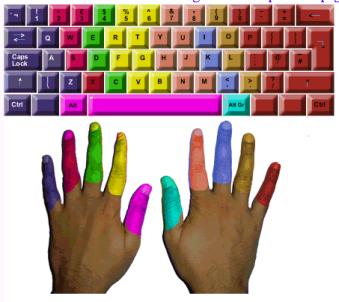
پ) روش استقرار انگشتان دست روي صفحه كليد:1- دو انگشت سبابه (انگشتان كنار انگشت شصت) خود را روي دو دكمه اصلي يعني J و F كه داراي برجستگي هاي كوچكي مي باشند بگذاريد. 

2- سه انگشت باقيمانده از هر دست (به جز شصت كه مخصوص زدن كليد Space مي باشد) را روي دكمه هاي كنار J و F (مطابق شكل بالاي صفحه ) قرار دهيد. اين 8 دكمه را كليدهاي خانه (Home Keys) مي نامند. 

لازم به يادآوري است كه علت مرتب نبودن دكمه هاي صفحه كليد به ترتيب الفبايي، آرايش آنها به ترتيب ميزان كارايي است. 8 كليد خانه، پركاربردترين حروف صفحه كليد به شمار مي روند. 

ت) پيش از شروع تمرين:1- به ياد داشته باشيد كه اين درس، فقط آموزش روش صحيح تايپ كردن بوده، ليكن رسيدن شما به سرعت هاي بالا نيازمند تمرين و ممارست زياد مي باشد. 
2- به علت زياد بودن تمارين، مي توانيد به هر اندازه كه وقت داشتيد آنها را انجام داده و مابقي را در فرصت ديگري ادامه دهيد.
3- در شروع كار، ممكن است اين روش به نظر شيوه اي كند و خسته كننده بيايد، اما به مرور زمان با مشاهده نتايج حاصل از آن در افزايش سرعت تايپ، بدان وابسته خواهيد گشت. 

ث) شروع تايپ سرعتي به روش صحيح:به عنوان شروع، دست خود را به روش گفته شده روي كليدهاي مبنا گذاشته و هر يك از كلمات زير (يا ديگر كلمات دلخواه) را در برنامه Word به قدري تايپ كنيد كه احساس نماييد نوشتنشان (بدون نگاه به صفحه كليد) برايتان آسان شده است (هر كلمه، حدوداً دو خط)

به خاطر بسپاريد كه هميشه هنگام نياز به فشردن هر دكمه، فقط يك انگشت كه به آن نزديكتر است، از جايش بلند شده دكمه مذكور را فشرده و دوباره به خانه خود باز مي گردد. 

3- تمرين تايپ بدون نگاه به صفحه كليد!

الف) تمرين با حروف رديف وسط:
سم، كشك، گك، ات، لب، شك، 
بات، الب، شبي، ياس، سال، لاك، 
كمال، شيما، مينا، امشب، لك لك، نم نم، 

ب) تمرين با حروف رديف وسط و بالا:
ضش، صس، ثي، قب، فب، چك، جك، حك، خم، هن، عت، غت،
ضامن، صبا، ثمين، قليان، فلفل، چنگك، جنگل، خلاص، هميشه، علما، غلام
فسنجان، فسقلي، فكستني، ثنايي، قلقلي، قشنگ، عقاب، خفن، خنك

پ) تمرين با حروف رديف هاي وسط، بالا و پايين:


نكته: اگر راحت تريد، دستتان را در حالتي قرار دهيد كه مچ ها، در هوا بوده و حدود 5 سانتمتر با صفحه كليد فاصله داشته باشند


ظش، طس، زي، رب، ذب، /ك، .م، ون، ئت، دت، زكي، رشت، دادار
ظله، طشت، زورو، رب انار، بند رخت، ظالم، طالبي، زنبور، روزي، ذليل، دهكده، نائب،
آبله
نكته1: جهت نوشتن حرف آ كليدهاي Shift+H را بفشاريد.
نكته2: كليد Shift همواره با انگشت كوچك دست مخالف دستي كه حرف مربوطه را مي زند فشرده مي شود.


ملاحظه، كبوتر، آشكار، 

ج) نكات تكميلي:
1- تنها، كليدهاي حروف الفبا، اعداد قسمت غير ماشين حسابي و Shift هستند كه به روش فوق (بدون برداشتن دست از رديف وسط) زده مي شوند. اما دكمه هايي چون Backspace, Enter, Ctrl, Insert, Delete,... روش خاصي نداشته و براي فشردنشان ناچاريم دستمان را از روي رديف خانه برداشته و كليد مورد نياز را با هر انگشتي دوست داشتيم بزنيم. 

2-  تمارين مربوط به كليدهاي اعداد، در اينجا آورده نشده، اما جهت اطلاع از انگشت متناظر با هر عدد، به رنگ دكمه ها در شكل زير دقت نماييد. (كليدهاي همرنگ با انگشت مشابهي فشرده مي شوند)


- ممكن است با بلند شدن يك انگشت، انگشت ديگري نيز به طور غير ارادي از جاي خود بلند شود، اما اين موضوع ايرادي نداشته و مهم اين است كه حتماً پس از فشار دادن دكمه مورد نظر، هر دو انگشت به جاي اوليه خود باز گردند.

4- چنانچه مايل به پيشرفت در اين زمينه و رسيدن به حد تايپيست هاي حرفه اي باشيد، تنها چيزي كه علاوه بر آموزش فوق نيازمندش هستيد تمرين زياد است. اگر روزي سرعت تايپ شما به 100 كليد در دقيقه رسيد، شما يك تايپيست نيمه حرفه اي و چنانچه به 180 حرف در دقيقه رسيد يك تايپيست كاملا حرفه اي و واجد شرايط دريافت مدرك بين المللي تايپ از سوي سازمان فني و حرفه اي كشور به شمار مي آييد.


|
امتیاز مطلب : 229
|
تعداد امتیازدهندگان : 60
|
مجموع امتیاز : 60
تاریخ : دوشنبه 06 شهریور 1391
نویسنده : hamidrezakhouri

قصد داریم تا هم اکنون 7 ترفند ساده اما کاربردی در نرم افزار Word را به شما معرفی کنیم. با بکار بستن اين ترفندها در کار خود با نرم افزار Word سرعت بخشيد و همچنین خود را حرفه ای تر نشان دهید.


1- با فشردن کليد Shift + F5 مي‌توانيد به قسمتي از متن که بتازگي تغييري در آن ايجاد کرده ايد برويد. فشردن مجدد اين کليدها شما را به قسمت‌هاي تغيير يافته قبلي متن مي‌برد.

2- اگر فرمت قسمتي از متن را تغيير داده ايد، مثلا رنگ يا نوع فونت آن را عوض کرده ايد و حالا مي‌خواهيد به همان وضعيت پيش فرض Word برگردانيد، مي‌توانيد آن بخش از متن را انتخاب و کليدهاي CTRL + SPACEBAR را فشار دهيد.

3- وقتي مي‌خواهيد بخشي از متن را انتخاب نمائيد، مي‌توانيد کلمه ALT را پائين نگه داريد و با ماوس DRAG کنيد. اين کار باعث مي شود عمل انتخاب به صورت مستطيل شکل انجام شود و سرعت شما به طرز چشمگيري افزايش يابد.

4- وقتي در حال تايپ کردن يک متن انگليسي هستيد و به دنبال مترادف يک کلمه خاص مي گرديد، کافيست نشانگر را در کنار و يا در زير کلمه مربوطه ببريد و کليدهاي Shift + F7 را فشار دهيد. با اين کار فهرستي از کلمات مترادف آن کلمه خاص نمايش داده مي‌شود.

5- در پنجره Print Preview شما مي‌توانيد پيش از پرينت گرفتن ، پيش نمايشي از فايل خود را ببينيد. براي انجام تغييرات در همين صفحه، کافيست روي آيکون Magnifier کليک نمائيد تا اجازه تصحيح در متن به شما داده شود.

6- اگر مي‌خواهيد همزمان دو بخش مختلف از يک Document را ببينيد، مي‌توانيد فايل مربوطه را در نرم افزار Word باز کرده، ماوس را بالاي فلش موجود در بالاي نوار لغزان نگه داريد تا نشانگر ماوس به شکل دو خط موازي با دو فلش در بالا و پائين آن درآيد. آنگاه کليک کرده و بدون رها کردن ماوس آن را به سمت پائين بکشيد. حال صفحه به دو قسمت تقسيم مي‌شود که در هر دو بخش همان فايل نمايش داده مي‌شود و همزمان مي‌توانيد دو بخش مختلف فايل را ببينيد و ويرايش کنيد.

7- فرض کنيد يک فايل طولاني داريد و پيدا کردن مطالب برايتان دشوار، کافيست گزينه Document Map را از منوي View انتخاب کنيد تا فهرستي از عناوين Document شما را نشان دهد. حال با کليک بر هر عنوان به آن قسمت از فايل خود پرش مي‌کني


|
امتیاز مطلب : 0
|
تعداد امتیازدهندگان : 0
|
مجموع امتیاز : 0
تاریخ : دوشنبه 06 شهریور 1391
نویسنده : hamidrezakhouri
سایت TechARP برای نخستین بار اطلاعات جدیدی پیرامون نسخه جدید Microsoft Office 14 را منتشر ساخته است که قرار است توسط کمپانی مایکروسافت ارائه شود.

به گزارش WinBeta.Net به نقل از TechARP.com طبق این اطلاعات، Microsoft Office 14 قرار است طبق برنامه زمانی زیر در اختیار علاقه مندان قرار گیرد:
- مجموعه Office 14 SKU در چهار ماه دوم سال 2009 معرفی می شود
- مجموعه Office 14 OEM در چهار ماه سوم سال 2009 معرفی می شود
- مجموعه Office 14 در چهارم آخر سال 2009 در اختیار شرکت های طرف قرار داد مایکروسافت گذاشته می شود


همچنین گفته می شود نسخه آزمایشی اول از Office 14 در ابتدای ماه ژولای (تیر ماه) و نسخه آزمایشی دوم آن در ابتدای ماه نوامبر (آبان ماه) منتشر می گردد. نسخه RTM نیز در ابتدای ماه مارچ سال 2010 به دو فرمت 32 و 64 بیتی آماده می شود

|
امتیاز مطلب : 0
|
تعداد امتیازدهندگان : 0
|
مجموع امتیاز : 0
تاریخ : دوشنبه 06 شهریور 1391
نویسنده : hamidrezakhouri

یکی از نشانه های کاربران حرفه ای عملکرد سریع آنها توسط کلیدهای میانبر است. میتوان گفت تمامی نرم افزارها این کلیدهای میانبر را برای سهولت کار کاربران دارا هستند. در این ترفند قصد داریم به معرفی تمامی کلیدهای میانبر موجود در بسته نرم افزاری آفیس برای برنامه های Excel , PowerPoint , Word و ... و همچنین نحوه عملکرد هر یک بپردازیم. اگر قصد دارید در زمان خود صرفه جویی کنید این کلیدها را به خاطر بسپرید.لینک زیر به صورت pdf میباشد.

 منبعلینک دانلود

  رمز  : www.elect.ir

 دانلود نرم افزار Adobe Reader


|
امتیاز مطلب : 0
|
تعداد امتیازدهندگان : 0
|
مجموع امتیاز : 0
تاریخ : دوشنبه 06 شهریور 1391
نویسنده : hamidrezakhouri

یکی از نشانه های کاربران حرفه ای عملکرد سریع آنها توسط کلیدهای میانبر است. میتوان گفت تمامی نرم افزارها این کلیدهای میانبر را برای سهولت کار کاربران دارا هستند. در این ترفند قصد داریم به معرفی تمامی کلیدهای میانبر موجود در بسته نرم افزاری آفیس برای برنامه های Excel , PowerPoint , Word و ... و همچنین نحوه عملکرد هر یک بپردازیم. اگر قصد دارید در زمان خود صرفه جویی کنید این کلیدها را به خاطر بسپرید.

● کلیدهای عمومی
▪ ایجاد یك سند جدید Ctrl+N
▪ فراخوانی یك سند متفاوت Ctrl+O
▪ حركت میان سندهای باز Ctrl+F۶
▪ ذخیره سازی یك سند Ctrl+S
▪ چاپ یك سند Ctrl+P
▪ بستن یك سند Ctrl+W
● كلیدهای میانبر حركت در سند
▪ یك كلمه جهت نمای راست +Ctrl و جهت نمای چپ +Ctrl
▪ یك پاراگراف جهت نمای بالا +Ctrl و جهت نمای پایین +Ctrl
▪ یك صفحه كامل به بالا Page up
▪ یك صفحه كامل به پایین Page down
▪ ابتدای سطر Home
▪ انتهای سطر End
▪ ابتدای یك سند Ctrl+Home
▪ انتهای یك سند Ctrl+End
▪ یك سطر بالا كلید جهت نمای بالا
▪ یك سطر پایین كلید جهت نمای پایین
▪ یك كاراكتر به سمت راست یا چپ كلیدجهت نمای راست یا چپ
▪ حذف كلمه یا عبارتی در سمت راست (بعد)مكان نما Ctrl+Del
▪ حذف كلمه یا عبارتی در سمت راست (قبل)مكان نما Ctrl+Backspace
▪ حركت مكان نما به بالای صفحه نمایش Ctrl+Page up
▪ حركت مكان نما به پایین صفحه نمایش Ctrl+Page down
● كلید های میانبر كار با متن
▪ انتخاب كاراكتر سمت راستی اشاره گر كلیدجهت نمای راست+Shift
▪ انتخاب كاراكتر سمت چپی اشاره گر كلیدجهت نمای چپ+Shift
▪ انتخاب یك واژه كلیدجهت نمای راست+Shift+Ctrl
▪ انتخاب یك سطر Shift+End
▪ انتخاب یك پاراگراف كلید جهت نمای پایین+Shift+Ctrl
▪ اتنخاب تمام سند A+Ctrl
▪ رفتن به یك صفحه مشخص G+Ctrl
● كلید های میانبر ویرایش متن
▪ حذف كاراكتر قبلی اشاره گر Backspace
▪ حذف كاراكتر كه اشاره گر روی ان قرار دارد یا متنی كه انتخاب شده است Delete
▪ حذف واژه قبلی اشاره گر Ctrl+ Backspace
▪ حذف كاراكتر بعدی اشاره گر Ctrl+Delet
▪ کپی و حذف متن انتخاب شده Ctrl+X
▪ كپی گرفتن از متن انتخاب شده Ctrl+C
▪ الصاق متن كپی شده Ctrl+V
▪ بررسی املایی یك سند F۷
▪ یافتن متن در سند Ctrl+F
▪ جایگزینی متن در سند Ctrl+H
▪ عملUndo Ctrl+Z
▪ عمل Redo Ctrl+Y
▪ پایان سطر و انتقال به سطر بعدی Enter
▪ حركت به سمت پایین در Tab Outline
▪ درج تورفتگی سطر اول پاراگراف یا پرش به ایستگاههای پرشی Tab
▪ حذف یا افزودن سطر جاری Ctrl+۰
● كلیدهای میان بر قالب بندی متن
▪ تغییر قلم F+Shift+Ctrl
▪ تغییر اندازه قلم P+Shift+Ctrl
▪ پررنگ كردن قلم B+Ctrl
▪ ایتالیك كردن قلم I+Ctrl
▪ زیر خط دار كردن قلم U+Ctrl
▪ دو زیر خط دار كردن قلم D+Shift+Ctrl
▪ حذف قالب بندی كاراكتر Space Bar+Ctrl
▪ فضای خطوط تنها پاراگراف ۱+Ctrl
▪ فضای دو برابر خطوط پاراگراف ۲+Ctrl
▪ فضای ۵/۱ برابر خطوط پاراگراف ۵+Ctrl
▪ تراز بندی وسط پاراگراف E+Ctrl
▪ تراز بندی چپ پاراگراف L+Ctrl
▪ تراز بندی راست پاراگراف R+Ctrl
▪ تراز بندی از دو طرف پاراگراف J+Ctrl
▪ برجسته كردن پاراگراف از چپ M+Ctrl
▪ برجسته كردن پاراگراف ازراست M+shift+Ctrl
▪ حذف قالب بندی پاراگراف Q+Ctrl
▪ به روز رسانی فیلدها F۹
▪ تغییر روش نمایش فیلد منتخب Shift+F۹
▪ تغییر روش تمام فیلدهای سند Alt+F۹
▪ كاهش یا افزایش اندازه قلم به اندازه یك رقم [+Ctrlا]
▪ تغییر اندازه قلم به اندازه پیش فرض قبلی یا بعدی <+Ctrl+Shiftا>
▪ تبدیل حروف عادی به حالت دو زیر خط و برعكس D+Shift+Ctrl
▪ تبدیل حروف عادی به اندیس دار پایین و برعكس =+Ctrl
▪ تبدیل حروف عادی به اندیس دار بالا و برعكس =+Ctrl+Shift
▪ تبدیل ابتدای كلمات به حروف كوچك یا بزرگ AK+shift+Ctrl
▪ تغییر قلم جاری F+Shift+Ctrl
▪ تغییر اندازه قلم جاری F۳+Shift
▪ ایجاد تو رفتگی از سطر بعدی P+Shift+Ctrl
▪ حذف تو رفتگی سطر بعدی +TCtrl
▪ حذف تو رفتگی سطر دوم T+Shift+Ctrl
▪ انتخاب همه سند A+Ctrl
▪ درج یك شكستگی سطری Enter+Shift
▪ انتقال به سطر یا صفحه بعدی Ctrl+Enter
▪ اشكار یا پنهان نمودن علایم H+Shift+Ctrl
● كلیدهای میان بر صدا
▪ خاموش/روشن نمودن میكروفن Winkey+V
▪ انتقال بین دو حالت دیكته و فرمان صوتی Winkey+T
▪ فعال كردن حالت تصحیح Winkey+C
● كلیدهای میان بر منوها
▪ فعال شدن اولین عنوان نوار منو ALT
▪ فعال شدن منوی Alt + F File
▪ فعال شدن منوی Alt + E Edit
▪ فعال شدن منوی Alt + V View
▪ فعال شدن منوی Alt + I Insert
▪ فعال شدن منوی Alt + O Format
▪ فعال شدن منوی Alt + T Tools
▪ فعال شدن منوی Alt + A Table
▪ فعال شدن منوی Alt + W Windows
▪ فعال شدن منوی Alt + H Help


|
امتیاز مطلب : 0
|
تعداد امتیازدهندگان : 0
|
مجموع امتیاز : 0
تاریخ : یکشنبه 05 شهریور 1391
نویسنده : hamidrezakhouri

کی از امکانات بسیار زیبا و قوی در نرم افزار ۳D Max ابزار پارامتر سیمی ) Wire parameter) می باشد . برای شروع بگذارید مثالی بزنم . فرض کنید ماشینی را طراحی کرده اید و حالا انتظار دارید که با حرکت کردن ماشین لاستیک های آن بچرخد و بالعکس و از طرف دیگر با شتاب گرفتن ماشین سرعت چرخش لاستیک ها هم بیشتر شود . برای مثال دیگر می توان تصور کرد که مجموعه ای از چرخ دنده ها را ساخته اید که با یک نوار با هم در ارتباطند و حال می خواهید با چرخیدن یکی دیگری هم بچرخد در حالی که سرعت آن ها از هم تبعیت کند .

و یا تصور کنید که شخصی سوار دوچرخه شده است و حالا می خواهید با پدال زدن او دوچرخه حرکت کند و با کاهش و یا افزایش سرعت پدال زدن ، دوچرخه نیز سرعتش تغییر کند . فراموش نکنید که در دنیای واقعی نیستید و نرم افزار به هیج وجه این را درک نخواهد کرد که حرکت به چه معناست چه برسد به این که تشخیص بدهد که حرکت ماشین باید از حرکت چرخهایش تبعیت کند و غیره .

دراصطلاح برنامه نویسان می گوییم که ماشین حرکت خود را از چرخ هابه ارث (Inheriting)می برد .ماشین را مولود(پیرو) ، چرخ های ماشین را والد(پایه) و عمل حرکت را ورثه (عمل تغییر) می گوییم .

لذا به کمک پارامترهای سیمی می توانیم به سادگی کاری کنیم که شی پیرو عمل تغییر را از شی پایه به ارث ببرد .لذا :به کمک پارامتر سیمی ، یک شی ، شی دیگر را کنترل می کند .

● ترتیب کار به این شرح می باشند.

۱) بر روی شی پیرو ( بدنه ماشین )کلیک راست کرده و از منوی ظاهر شده گزینه Wire Parameter را انتخاب نمایید . منویی ظاهر می شود .

۲) از طریق این منو می توانید تعیین کنید که شی پیرو چه عمل تغییری را قرار است به ارث ببرد : تغییر مکان(Position) ، تغییر اندازه(Scale) و یا چرخش ( Rotation) و همچنین می توانید تعیین کنید که این ارث بری حول کدام محور X یا Y یا Z صورت گیرد . همچنین می توانید یکی از خصوصیات آن شی مانند تغییر ارتفاع ، تغییر طول ، تغییر عرض و سایر را انتخاب نمایید .

۳) زمانی که عمل تغییر را انتخاب کردید خطی نقطه چین به فلش ماوس متصل می شود که با بردن ماوس به اطراف این خط نقطه چین به آن طرف کشیده میشود . شی پایه را که قرار است شی اول ( پیرو) از آن به ارث ببرد را انتخاب کنید . منویی مشابه گزینه ۲ ظاهر می شود .

۴) از طریق این منو مجددا تعیین کنید که شی پایه چه عمل تغییری را قرار است به پیرو منتقل کند : تغییر مکان(Position) ، تغییر اندازه(Scale) و یا چرخش ( Rotation) و همچنین می توانید تعیین کنید که این ارث بری حول کدام محور X یا Y یا Z صورت گیرد . همچنین می توانید یکی از خصوصیات آن شی مانند تغییر ارتفاع ، تغییر طول ، تغییر عرض و سایر را انتخاب نمایید .

در این حالت فرضا با انتخاب Position X برای شی پیرو و انتخاب Rotation Y برای پایه ، اگر شی پایه بچرخد ، شی پیرو تغییر مکان می دهد . اما شاید بخواهید تغییرات را به میل خودتان اعمال نمایید .

۵) زمانی که از منوی مربوط به شی پایه هم گزینه مورد نظر را انتخاب کنید صفحه ای ( دیالوگ) رو به روی شما ظاهر می شود که دارای دو پنجره است :

پنجره سمت چپ مشخصات شی پایه و پنجره سمت راست مشخصات شی پیرو را دارد .

در بین این دو پنجره هم سه فلش به سمت چپ ، به سمت راست و دو طرفه قرار دارد . با انتخاب فلش سمت چپ می توانید به نرم افزار بگویید که شیی سمت چپ متغیر خود را به شی سمت راست منتقل کند و یا آن را کنترل کند و برعکس . با انتخاب فلش دو طرفه این تغییرات دو طرفه خواهد بود .یکی از فلش ها را انتخاب کرده و دکمه Connect را بزنید .

در صورتی که خواستید آن ها را از هم جدا کنید و رابطه کنترلی را میان دو شی حذف کنید ، دکمه Disconnect را بزنید .

همچنین از طریق این دو پنجره و با انتخاب هر یک از گزینه های تغییر مکان(Position) ، تغییر اندازه(Scale) و یا چرخش( Rotation)می توانید عملی را که قرار است اشیا به ارث ببرند تعیین نمایید .

از طرف دیگر در زیر هر یک از پنجره ها نیز کادری برای کد نویسی وجود دارد که می توانید شتاب تغییرات را اعمال نمایید . به عنوان مثال اگر شی سمت چپ شی پیرو و شی سمت راست شی پایه باشد و Y Rotation سمت راست ، X Position شی پیرو ( سمت چپ) را کنترل می کنذ ، فلش به سمت چپ را زده و دکمه Connect را بنید . حال در کادر زیر شی سمت چپ عبارت زیر را تایپ کنید :

(X_Position+.pos.y)/.۷۶ که در آن master_Point نام شی پایه می باشد . این عبارت به نرم افزار می گوید که چرخش حول محور Y و یا Y Rotation آن معادل مجموع مکان فعلی شی پیرو یعنی X Position و مکان فعلی شی پایه حول محور Y یعنی master_Point.pos.y تقسیم بر .۷۶ می باشد . علامت $ نیز در تری دی مکس به شی انتخابی دلالت می کند .

▪ نکته : اسکریپت های تری دی مکس را می توانید در مرجع همراه این نرم افزار بیابید .


|
امتیاز مطلب : 0
|
تعداد امتیازدهندگان : 0
|
مجموع امتیاز : 0
تاریخ : یکشنبه 05 شهریور 1391
نویسنده : hamidrezakhouri

دوربین ها باعث می شوند تا شما کارگردان صحنه ای باشید که طراحی کرده اید و بتوانید یک فیلم بسازید.برای آن که داستان فیلم خود را برای تماشاگر نمایش دهید می توانید دوربین را بر روی بخش های مورد نیاز تنظیم نمایید . همچنین می توانید در هر زمان محدوده دید دوربین را تعیین نمایید .

● انواع دوربین ها

Target Camera یا دوربین های قفل شده بر روی هدف که شامل دو مولفه دوربین و هدف می باشند . شما می توانید دوربین و هدف را به طور جداگانه تغییر دهید اما در هر حال زاویه دید دوربین به سمت هدف بوده و هدف را تعقیب می کند . لذا کار با این گونه دوربین ها اسان بوده و این امکان را برای شما مهیا می سازد که به سادگی بتوانید هدف مورد نظرتان را در طول حرکات آن تعقیب نمایید بدون این که مجبور باشید دوربین را به سمت هدف تغییر مسیر بدهید . همچنین می توانید به عنوان دوربین های همه کاره هم برای ایجاد تصاویر ساکن از اجسام یک صحنه و هم برای ایجاد تصاویر متحرک از یک صحنه که دوربین یا اجسام حرکت می کنند استفاده کنید .

Free Camera یا دوربین آزاد که معمولا برای تصویر برداری از کل صحنه به کار می رود . مزیت یک دوربین آزاد در چرخش حول محور خود می باشد که امکان فیلمبرداری از سایر بخش های موجود در صحنه را فراهم می کند . در حالی که یک دوربین هدف دار بر روی هدف قفل می شود و به دور آن حرکت می کند . از این رو از دوربین های آزاد برای فیلمبرداری ازصحنه های پیچیده استفاده می شود .

شما می توانید مسیر های پر پیچ و خمی را انتخاب کرده و دوربین را در طی مسیر با اتصال دوربین به مسیر حرکت دهید . همچنین می توان آن ها را به یک مجموعه سلسله مراتبی از اجسام مجازی (Dummy) لینک کرده و دوربین را به تبعیت از حرکات آن وا دارید . برایمثال دوربین را به سر یک شخص لینک نمایید و از زاویه دید شخص فیلمبرداری نمایید .

● تنظیمات دوربین

Focal Length و یا فاصله کانونی که برای تنظیم دوربین روی سوژه به کار می رود . فاصله کانونی بر حسب اندازه لنز مشخص می شود و واحد اندازه گیری آن میلیمتر است . شما می توانید برای دوربین های تری دی استودیو مکس لنزهایی از ۸۵۷/۹ میلیمتر تا ۱۰۰۰۰۰ میلیمتر را انتخاب کنید . روش دیگر انتخاب لنز آن است که یکی از ۹ لنز مشهور (Stock Lens) که اندازه آن ها در دامنه ۱۵ میلیمتر تا ۲۰۰ میلیمتر قرار دارد را انتخاب کنید . با تغییر دادن اندازه لنز ، مقدار پارامتر FOV نیز به صورت معکوس تغییر می کند . با دوبرابر شدن فاصله کانونی ، مقدار پارامتر FOV نصف می شود .

لنزهای ذکر شده در داخل ناحیه Stock Lens لنزهایی مشهور هستند . یک لنز ۱۵ میلیمتری صحنه را به صورت زاویه عریض (Wide-Angle) نشان می دهد و جلوه Fish-eye را به وجود می آورد یعنی به نظر می رسد که صحنه دیگر تخت نیست و اندکی تحدب پیداد کرده است . از طرف دیگر لنز ۲۰۰ میلیمتری ، صحنه را محدب می کند .

Filed of View(FOV) که میدان دید یا زاویه دید دوربین را تعیین می کند . هر چه زاویه دید دوربین بزرگتر باشد ناحیه بزرگتری از صحنه را می تواند ببیند . زاویخ دید عددی میان صفر تا ۱۷۵ درجه است . هر چه زاویه دید بیشتر شود فاصله کانونی کمتر می شود و بر عکس .در داخل ویوپورت ها زاویه دید در محدوده یک هرم آبی رنگ که راس آن روی دوربین قرار دارد نشان داده می شود .

Clipping Planes یا صفحات برش که عمق وضوح تصویر را نشان می دهد یعنی محدوده ای را که در فاصله تعیین شده در پارامترهای Near و Far تعین کرده اید به وضوح دیده شده و خارج از این محدوده غیر واضح بوده و اصطلاحا تصویر Flow یا محو می باشد . در تری دی استودیو مکس خارج از محدوده اصلا قابل مشاهده نیست و لذا اصطلاحا به جای عمق وضوح میدان از اصطلاح صفحات برش استفاده می شود . محدوده تعیین شده در مستطیلی به رنگ قرمز نمایش داده می شود که در داخل آن نیز دو خط قطرهای این مستطیل را نشان می دهند .

Environment ranges و یا دامنه محیط که دو دامنه یا دو طول را نشان می دهد که برای محیط های متفاوت به کار می رود . مثلا در یک محیط مه آلود تعیین می نمایید که دوربین چه چیز را باید نشان دهد در غیر این صورت همه چیز در فضای مه آلود محو خواهد بود . این محدوده با یک مستطیل قهوه ای نمایش داده می شود که با تغییر مقدار Far Range در داخل چهار خط و در چهار طرف مخروط میدان دید ، به جلو و یا عقب حرکت می کند .

● حرکات دوربین

Dolly که دوربین را به سمت جلو و عقب حرکت می دهد در حالی که فاصله آن از سطح زمین همواره ثابت اسد . در دنیای واقعی دوربین را بر روی ریل قرار داده و به سمت جلو و عقب می برند .

Roll که ار تفاع دوربین از سطح زمین ثابت بوده و دوربینفقط حول خط میان دوربین و مربع هدف گیری آن و یا محور عمق دوربین می چرخد .

Orbit که دوربین را حول مربع هدف گیری آن یا شی هدف و یا محور عمق دوربین می چرخاند .

Pan که در فیلمبرداری به آن آرک گفته می شود . در این حالت دوربین ثابت است اما هدف به دور آن می گردد .


|
امتیاز مطلب : 0
|
تعداد امتیازدهندگان : 0
|
مجموع امتیاز : 0
آخرین مطالب

/
از این که به وبلاگ من سر زدید خیلی خیلی ممنونم باتشکر حمیدرضاخوری

💬 نظرات کاربران
💬ثبت نام کاربران
💬ورود کاربران